


⚠️ 重要警告:拆解 MiniStation 会使你的产品立即失去官方保修,操作不当可能导致设备损坏、触电或人身伤害,如果你没有相关的电子设备拆解经验,请强烈建议不要自行尝试。 是基于网络上已有拆解报告和设备结构分析整理的,旨在展示其内部设计,而非鼓励拆解。
(图片来源网络,侵删)
为什么有人想拆 MiniStation?
拆解 MiniStation 通常出于以下几个目的:
- 硬件升级:这是最主要的原因,用户希望将原厂容量较小的 SSD(如 256GB 或 512GB)更换为容量更大(如 1TB, 2TB, 4TB)或速度更快的 NVMe SSD,以获得更大的存储空间和更好的游戏加载性能。
- 内部探索:作为一款“游戏主机形态”的 SSD,其内部设计和用料对于硬件爱好者来说具有吸引力。
- 维修:极少情况下,SSD 可能发生故障,用户可能希望通过拆机来更换硬盘。
- 刷机/折腾:极少数高级用户可能会尝试刷入其他固件或系统,但这风险极高,不推荐普通用户尝试。
MiniStation 的内部结构概述
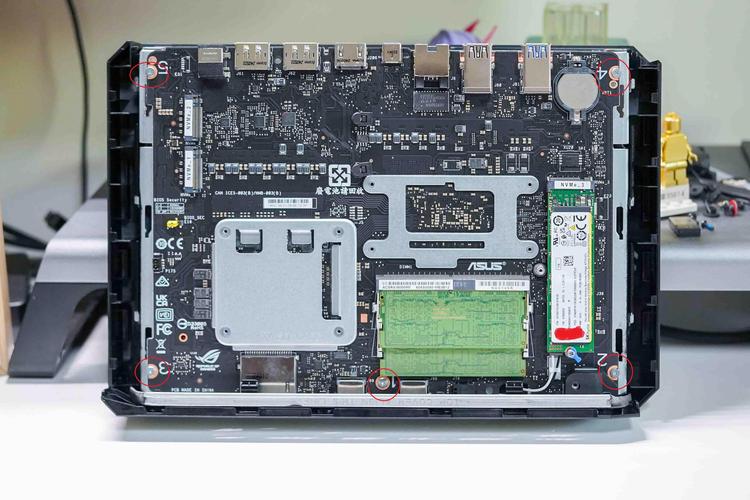
腾讯 MiniStation 的设计核心是 “主机 + SSD” 的二合一形态,它的内部结构相对简洁,主要由以下几个核心部分组成:
- 外壳:由上、下两部分塑料外壳组成,通过卡扣和少量螺丝固定。
- 主板:一块定制的、高度集成的 PCB 板,是整个设备的“大脑”。
- SSD 固态硬盘:这是 MiniStation 的核心存储部件,通常采用 M.2 接口的 NVMe SSD。
- 散热系统:一个简单的被动散热方案,通常是在 SSD 芯片上方覆盖一块大面积的金属散热片,热量通过外壳传导出去。
- 接口和按键:包括 USB-C 数据/供电接口、HDMI 视频输出接口、复位孔以及电源按键。
详细拆解步骤(基于常见型号)
所需工具:
- PRY 工具 或薄塑料卡片(用于撬开卡扣)
- T5/T6 梅花螺丝刀(用于拧下外壳螺丝)
- T8/T10 螺丝刀(可能用于拆下 SSD 散热片)
- 防静电手环(强烈推荐,防止静电损坏电子元件)
拆解步骤:
(图片来源网络,侵删)
-
准备工作:
- 关闭 MiniStation,拔掉所有连接线。
- 将设备放置在柔软、防静电的垫子上。
-
移除外壳:
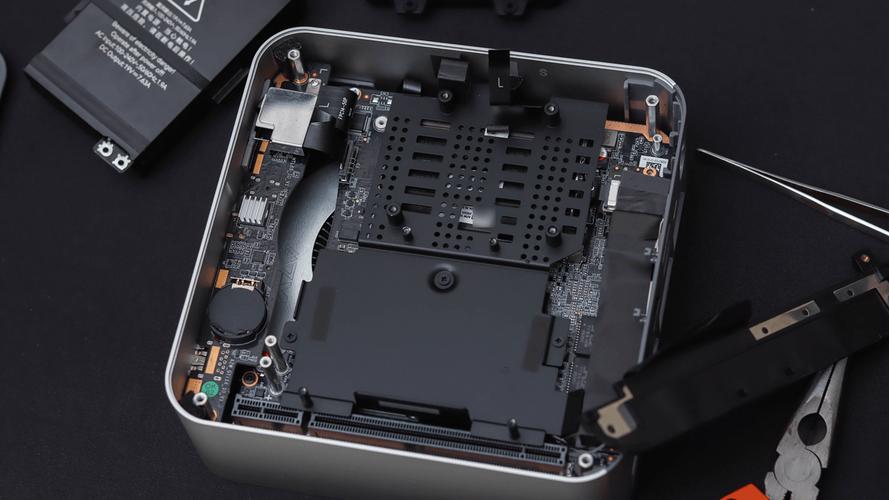
- 大多数 MiniStation 型号的外壳是通过卡扣固定的,你需要使用 PRY 工具或薄卡片,沿着外壳的缝隙小心地撬开。
- 通常从接口端或侧面开始,轻轻施力,听到“咔哒”声表示卡扣已松开。
- 沿着四周逐步撬开,直到上下两部分外壳完全分离。
- 注意:内部可能还有连接线(如指示灯线),在完全分离前要小心观察。
-
断开连接(如有):
分离外壳后,你可能需要小心地断开连接到主板的电源指示灯等小排线。
 (图片来源网络,侵删)
 -
移除散热片:
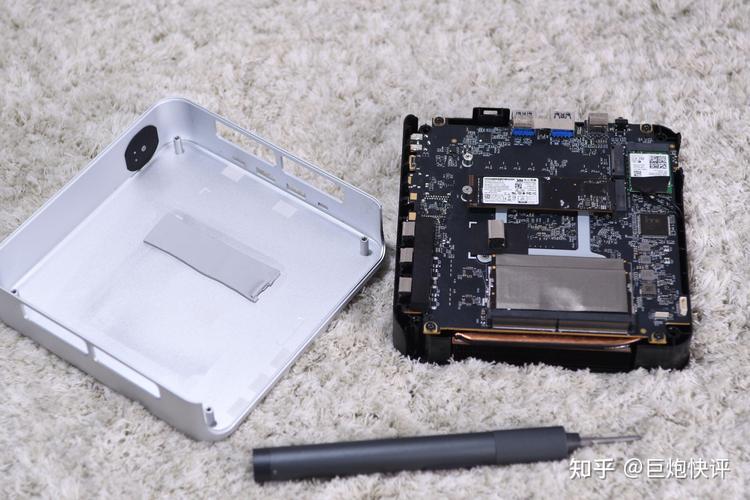
- 你会看到一块覆盖在主板上关键芯片(包括 SSD 控制器)上的金属散热片。
- 散热片通常是用几颗小螺丝固定的,使用合适的螺丝刀将其拧下并取下。
- 取下散热片后,下方的 M.2 SSD 就暴露出来了。
-
取出 SSD:
- M.2 SSD 通常被一颗小螺丝固定在主板上,拧下这颗螺丝。
- SSD 会以一个很小的角度(30 度左右)插在主板的插槽上,轻轻地将 SSD 从插槽中拔出即可。
至此,MiniStation 的核心部件 SSD 已经成功取出,你可以对其进行更换、检查或研究。
硬件升级指南(以更换 SSD 为例)
这是最常见的拆机用途,升级 SSD 可以显著提升游戏加载速度和存储空间。
所需配件:
- 一块兼容的 M.2 NVMe SSD(注意接口类型是 M. Key,长度通常是 2280,即 22mm 宽,80mm 长)。
升级步骤:
- 拆机:按照上述步骤,将 MiniStation 完全拆开,并取出原装 SSD。
- 安装新 SSD:
- 将新的 M.2 SSD 以同样的 30 度角度插入主板的插槽中。
- 轻轻按压,使其完全到位。
- 用螺丝将 SSD 固定在主板上。
- 重新安装散热片:
将金属散热片重新放回原位,并用螺丝拧紧,确保散热良好。
- 组装外壳:
- 小心地重新连接所有断开的排线(如有)。
- 将上下外壳对准,用力按压,直到所有卡扣都“咔哒”一声复位。
- 格式化与初始化:
- 将 MiniStation 连接到电脑或电视。
- 在电脑上,你需要对新 SSD 进行格式化(通常格式化为 exFAT 或 NTFS 文件系统)。
- 在 MiniStation 的系统设置中,可能需要重新进行初始化或格式化操作,设备才能识别新的硬盘容量。
常见问题与注意事项
- 保修问题:拆机后,官方将不再提供任何保修服务,这是最大的风险。
- 兼容性:并非所有 M.2 SSD 都能完美兼容,虽然大多数主流品牌的 NVMe SSD 都能工作,但为了稳定起见,建议选择知名品牌(如三星、西部数据、金士顿、致态等)的主流型号。
- 散热:更换 SSD 后,确保散热片安装牢固,如果使用的是高性能 SSD,发热量可能更大,良好的散热至关重要。
- 数据安全:拆机操作有损坏硬件的风险,可能导致数据丢失,在操作前,请确保所有重要数据已备份。
- 型号差异:不同型号(如 MiniStation 2 Pro vs 其他版本)的内部螺丝布局和固定方式可能略有不同,拆解时需细心观察。
腾讯 MiniStation 的拆机并不算复杂,其内部结构清晰,主要就是为了方便用户进行 SSD 升级,对于有一定动手能力的用户来说,更换硬盘是提升体验的有效途径,但请务必牢记 “风险自负” 的原则,并在操作前做好充分的准备和了解,如果你不确定自己的能力,寻求专业人士的帮助是更安全的选择。


