


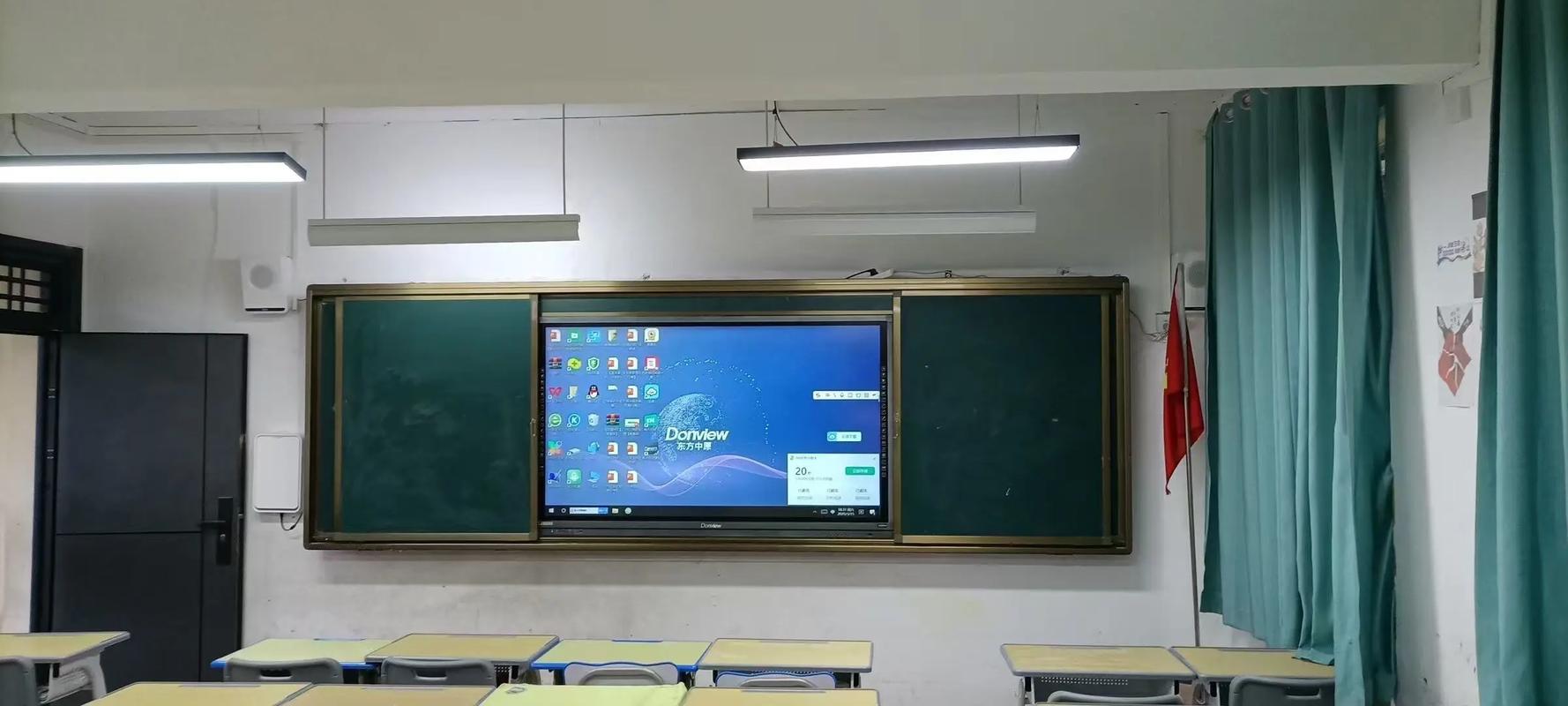
下面我将为您详细讲解智能黑板如何外接音响,包括连接方式、具体步骤、注意事项以及推荐方案。
(图片来源网络,侵删)
核心连接方式
智能黑板外接音响主要有以下三种方式,您可以根据音响的类型和黑板接口的可用性来选择:
- 有线连接(最稳定、音质最好)
- 蓝牙连接(最方便、无杂线)
- HDMI ARC/eARC 连接(如果音响支持)
各种连接方式的详细步骤
有线连接(推荐首选)
这是最传统、最可靠的方式,能有效避免蓝牙连接可能出现的断连、延迟和音质损失。
所需设备:
- 智能黑板
- 外接音响(有音频输入接口,如AUX、RCA、光纤等)
- 音频线缆(这是关键,需要根据接口类型选择):
- 5mm公对公音频线:最常见,适用于音响有AUX/3.5mm输入口的情况。
- RCA莲花头音频线:适用于音响有红白莲花头输入口的情况。
- 5mm转RCA音频线:如果黑板是3.5mm口,音响是RCA口,就需要这个转接线。
- 光纤数字音频线 (TOSLINK):如果黑板和音响都支持光纤接口,这是数字连接,音质最好。
连接步骤:
(图片来源网络,侵删)
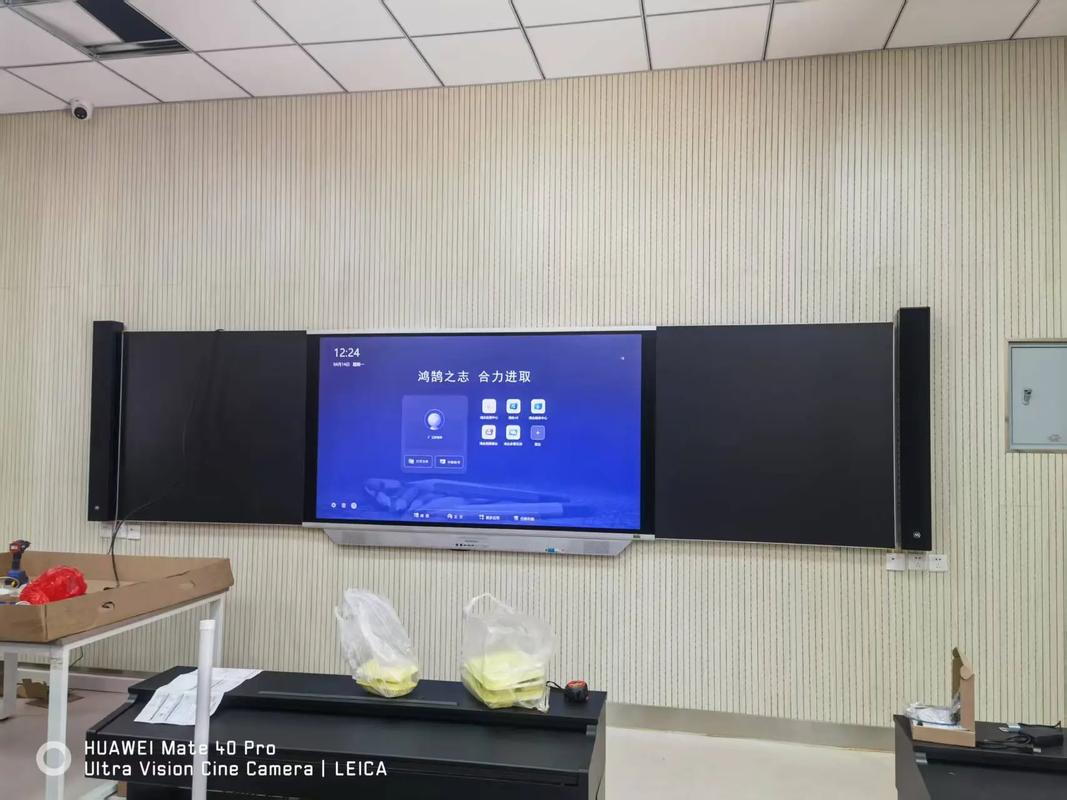
- 确认接口:在智能黑板背面的接口区,找到音频输出接口,通常是 "AUDIO OUT"、"耳机孔" 或 "LINE OUT",这个接口通常是 5mm 或 RCA 形式。
- 确认音响接口:在音响背面的输入区,找到对应的音频输入接口,如 "AUX IN"、"LINE IN" 或 "INPUT"。
- 连接线缆:
- 将音频线的一端插入智能黑板的 音频输出 口。
- 将另一端插入音响的 音频输入 口。
- 注意:如果使用RCA线,红色插头插右声道(R),白色插头插左声道(L),颜色要对齐。
- 打开设备并设置:
- 打开智能黑板和音响的电源。
- 调整音量:将音响的音量调到中等或较低位置,避免开过大导致爆音。
- 调整黑板音量:通过黑板遥控器或机身物理按键,将黑板系统的音量调高,直到音响有声音输出。
- 测试:播放一段视频或音乐,检查声音是否正常。
蓝牙连接(方便简洁)
如果您的音响支持蓝牙,并且希望摆脱线缆的束缚,这是最佳选择。
所需设备:
- 智能黑板(需支持蓝牙功能)
- 蓝牙音响
连接步骤:
- 开启音响蓝牙:打开音响电源,长按蓝牙配对按钮,使其进入“配对模式”(通常指示灯会闪烁)。
- 在黑板上搜索蓝牙设备:
- 进入智能黑板的 设置 菜单。
- 找到 “蓝牙” 或 “设备连接” 选项。
- 打开蓝牙功能,点击“搜索设备”或“扫描”。
- 配对连接:
- 在黑板屏幕上找到您的蓝牙音响名称。
- 点击该名称进行配对,可能需要输入PIN码(通常是“0000”或“1234”),如果音响没有提示,则直接连接即可。
- 连接成功:连接成功后,音响会发出提示音,黑板屏幕上会显示“已连接”。
- 播放测试:播放音频,声音会通过蓝牙传输到音响。
HDMI ARC/eARC 连接(高端方案)
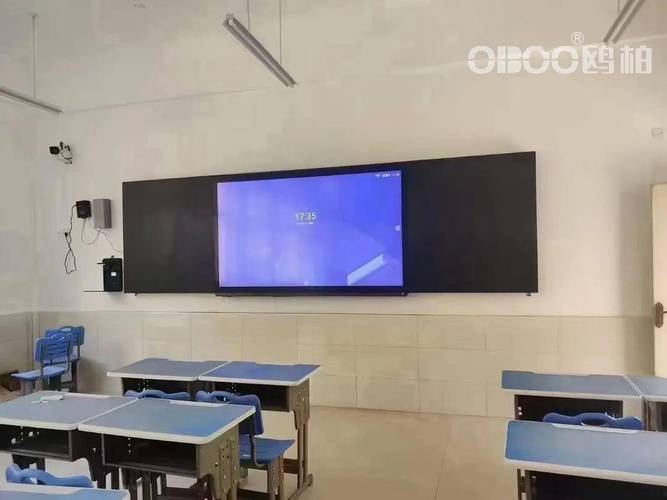
如果您的智能黑板和音响都支持 HDMI ARC (Audio Return Channel) 或 eARC (Enhanced Audio Return Channel),这是一种非常优秀的数字连接方式。
(图片来源网络,侵删)
所需设备:
- 智能黑板(需有带ARC标识的HDMI接口)
- 支持HDMI ARC/eARC输入的音响(如回音壁Soundbar)
- 一根 HDMI ARC 线缆
连接步骤:
- 确认接口:在智能黑板的HDMI接口上,找到标有 "ARC" 或 "eARC" 字样的接口,同样,在音响上也要找到标有 "ARC" 的HDMI输入口。
- 连接线缆:使用HDMI ARC线缆,将黑板的 HDMI ARC输出口 连接到音响的 HDMI ARC输入口。
- 开启设备:打开黑板和音响的电源。
- 在设备上开启ARC功能:
- 音响端:进入音响的设置菜单,确保HDMI-CEC功能(如HDMI-ARC, CEC, Bravia Sync等)已开启。
- 黑板端:进入黑板的设置菜单,找到HDMI-CEC相关选项并开启。
- 自动连接:开启后,系统会自动识别并建立音频连接,您可能需要将黑板上的音频输出源设置为“HDMI ARC”。
- 测试:播放视频,声音会自动从音响输出。
重要注意事项
- 检查接口类型:在购买线缆前,务必看清黑板和音响的接口,买错线是无法使用的。
- 音量调节逻辑:
- 有线连接:建议先将音响音量调小,再通过黑板系统音量调节到合适大小,这样音质最好,失真最小。
- 蓝牙连接:音量调节可以同时在黑板和音响上进行,但通常建议以黑板调节为主,音响调节为辅。
- 音频格式兼容性:对于光纤或HDMI ARC连接,确保设备支持的音频格式(如Dolby Digital, DTS等)匹配,否则可能没有声音。
- 线缆质量:对于长距离连接(超过5米),建议购买屏蔽良好、质量较高的线缆,以避免信号干扰和音质下降。
- 蓝牙距离:蓝牙连接的有效距离通常在10米左右,中间有墙壁等障碍物会缩短有效距离。
推荐方案总结
| 连接方式 | 优点 | 缺点 | 适用场景 |
|---|---|---|---|
| 有线连接 | 音质最好、最稳定、无延迟 | 需要布线,不够美观 | 对音质和稳定性要求高的会议室、教室、报告厅 |
| 蓝牙连接 | 方便快捷、无需布线 | 可能存在延迟、音质有损耗、距离受限 | 临时使用、空间小、对便利性要求高的办公室或家庭 |
| HDMI ARC | 数字信号、音质好、可控制音响 | 设备和线缆要求高,设置稍复杂 | 已有支持ARC的回音壁或家庭影院系统 |
给您的建议:
- 如果追求极致稳定和音质:首选 有线连接,使用3.5mm或RCA音频线。
- 如果追求方便和简洁:选择 蓝牙连接,一步配对,永久省心。
- 如果您已经购买了高端回音壁:务必尝试 HDMI ARC 连接,体验会非常出色。
希望这份详细的指南能帮助您成功将智能黑板与音响连接起来!


