


直接在 iPhone 或电脑上查看照片参数(最常用)
这是普通用户最常用的方法,可以快速了解照片拍摄时的各种设置。

(图片来源网络,侵删)
在 iPhone/iPad 上直接查看(iOS 17 及以上版本功能强大)
苹果在 iOS 17 中极大地增强了照片的“信息”面板,可以显示非常详细的参数。
操作步骤:
- 打开“照片”应用,找到你想查看的照片。
- 点击左下角的 “信息” (i) 图标。
- 在信息面板中,你会看到几个标签页:
- 拍摄地点: 显示地图位置。
- 人物: 如果照片中有人物,会在这里识别。
- 详情: 这里就是我们要找的参数信息!
在“详情”标签页下,你可以看到:
-
拍摄信息:
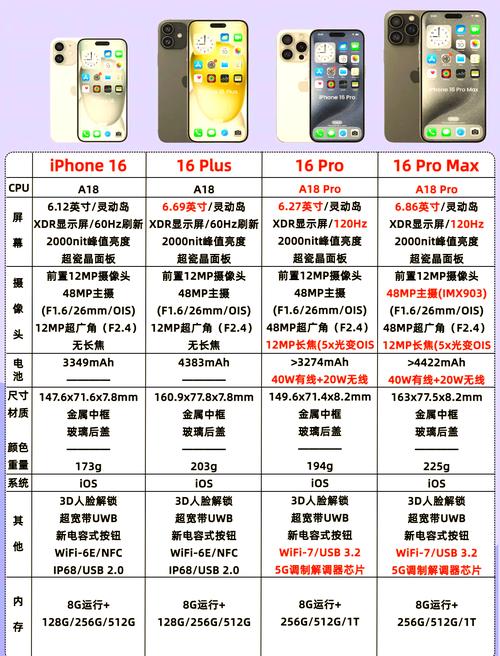 (图片来源网络,侵删)
- 相机: iPhone 型号,"iPhone 15 Pro Max"。
- 镜头: 具体是哪个镜头,"主摄像头" (Main Camera), "超广角" (Ultra Wide), "长焦" (Telephoto)。
- 焦距: 实际拍摄的等效焦距,"5.7 mm"。
- 光圈: 镜头光圈值,ƒ/1.78。
- ISO 感光度: 50。
- 曝光时间: 1/60 秒。
- 曝光补偿: EV +0.0。
- 闪光灯: 是否开启,"关闭"。
- 对焦模式: "自动对焦"。
- 白平衡: "自动"。
- 数码变焦: 是否使用了数码变焦,"1.2x"。
-
编辑信息:
- 调整: 对亮度、对比度、饱和度等进行的调整。
- 滤镜: 应用的滤镜名称。
-
文件信息:
- 文件类型: HEIC 或 JPEG。
- 大小: 文件大小。
- 尺寸: 照片的像素尺寸,4032 x 3024。
- 创建日期: 拍摄时间。
- 修改日期: 最后编辑时间。
对于 iOS 16 或更早版本: 信息面板会相对简单一些,可能不会显示所有参数,但基本的相机型号、镜头、光圈、ISO、快门速度等关键信息通常还是可以找到。
在 Mac 电脑上查看
如果你将照片同步到了 Mac,查看方法也非常方便。

(图片来源网络,侵删)
操作步骤:
- 打开“照片”应用,找到目标照片。
- 双击照片进入全屏预览模式。
- 按快捷键
Command + I(或者点击菜单栏的“显示” -> “显示检查器”)。 - 这会打开一个信息侧边栏,内容和 iPhone 上的“详情”标签页非常相似,同样包含了相机型号、镜头、光圈、ISO、快门速度等所有 EXIF 信息。
在 Windows 电脑上查看
将照片从 iPhone 拷贝到 Windows 电脑后,可以通过文件属性查看。
操作步骤:
- 找到照片文件,右键点击。
- 选择 “属性”。
- 在弹出的窗口中,切换到 “详细信息” 标签页。
- 你可以看到丰富的元数据,如果看不到,可以点击下方的“选择详细信息...”,勾选你想查看的属性,如“相机型号”、“镜头信息”、“F值”、“ISO速度”等。
通过代码获取照片参数(开发者使用)
如果你是开发者,需要在 App 中或通过脚本处理照片,可以通过编程方式读取这些 EXIF 数据。
Swift (iOS/macOS 开发)
在 Swift 中,你可以使用 ImageIO 框架来读取图片的元数据。
示例代码:
import UIKit
import ImageIO
func getPhotoMetadata(from image: UIImage) {
    // 将 UIImage 转为 CGImage
    guard let cgImage = image.cgImage else {
        print("无法获取 CGImage")
        return
    }
    // 从 CGImage 获取图片源
    guard let source = CGImageSourceCreateWithData(image.pngData()! as CFData, nil) else {
        print("无法创建图片源")
        return
    }
    // 获取元数据字典
    guard let metadata = CGImageSourceCopyPropertiesAtIndex(source, 0, nil) as? [String: Any] else {
        print("无法获取元数据")
        return
    }
    print("--- 照片元数据 ---")
    // 打印基本相机信息
    if let exif = metadata[kCGImagePropertyExifDictionary as String] as? [String: Any] {
        print("ISO: \(exif[kCGImagePropertyExIFISOSpeed as String] ?? "N/A")")
        print("快门速度: \(exif[kCGImagePropertyExIFExposureTime as String] ?? "N/A")")
        print("F值 (光圈): \(exif[kCGImagePropertyExIFFNumber as String] ?? "N/A")")
    }
    // 打印 TIFF 信息(包含相机型号)
    if let tiff = metadata[kCGImagePropertyTIFFDictionary as String] as? [String: Any] {
        print("相机型号: \(tiff[kCGImagePropertyTIFFCameraModel as String] ?? "N/A")")
    }
    // 打印 GPS 信息
    if let gps = metadata[kCGImagePropertyGPSDictionary as String] as? [String: Any] {
        print("经度: \(gps[kCGImagePropertyGPSLongitude as String] ?? "N/A")")
        print("纬度: \(gps[kCGImagePropertyGPSLatitude as String] ?? "N/A")")
    }
}
// 使用示例
let myImage = UIImage(named: "my_photo")
getPhotoMetadata(from: myImage)
Python (脚本处理)
在 Python 中,可以使用 Pillow (PIL) 或 piexif 等库来读取 EXIF 信息。
使用 Pillow 示例:
from PIL import Image
from PIL.ExifTags import TAGS
def get_exif_data(image_path):
    try:
        image = Image.open(image_path)
        exif_data_raw = image._getexif()
        if exif_data_raw is None:
            print("该照片没有 EXIF 数据。")
            return
        exif_data = {}
        for tag, value in exif_data_raw.items():
            decoded = TAGS.get(tag, tag)
            exif_data[decoded] = value
        print("--- 照片 EXIF 数据 ---")
        for key, value in exif_data.items():
            print(f"{key}: {value}")
    except Exception as e:
        print(f"读取 EXIF 数据时出错: {e}")
# 使用示例
get_exif_data("my_photo.jpg")
使用 piexif 示例 (更专注于 EXIF):
import piexif
def get_exif_with_piexif(image_path):
    try:
        exif_dict = piexif.load(image_path)
        print("--- 照片 EXIF 数据 (piexif) ---")
        # 打印 0th IFD 中的信息(如相机型号)
        for ifd in ("0th", "Exif", "GPS", "Interop"):
            for tag in exif_dict[ifd]:
                tag_name = piexif.TAGS[ifd][tag]["name"]
                value = exif_dict[ifd][tag]
                print(f"{ifd}.{tag_name}: {value}")
    except KeyError:
        print("该照片没有 EXIF 数据。")
    except Exception as e:
        print(f"读取 EXIF 数据时出错: {e}")
# 使用示例
get_exif_with_piexif("my_photo.jpg")
| 场景 | 推荐方法 | 优点 | 缺点 |
|---|---|---|---|
| 普通用户查看 | iPhone/iPad 信息面板 或 Mac 文件检查器 | 直观、方便,无需任何工具 | iOS 16 以下信息较少 |
| Windows 用户查看 | 文件属性 -> 详细信息 | 系统自带,无需安装 | 需要手动勾选才能显示完整信息 |
| 开发者/程序员 | Swift (ImageIO) 或 Python (Pillow/piexif) | 功能强大,可自动化处理、分析 | 需要编程知识 |
根据你的需求选择最适合的方法即可,对于绝大多数人来说,直接在手机或电脑上查看已经足够。


