


在开始之前,最重要的一步是:确认你的 MacBook Air 型号。
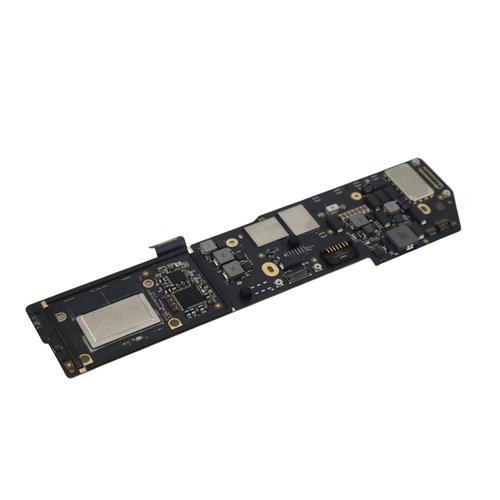
(图片来源网络,侵删)
第一步:确认你的 MacBook Air 型号
- 点击屏幕左上角的 苹果菜单 。
- 选择 “关于本机” (About This Mac)。
- 你会看到你的 Mac 型号,
A2337(2025 M1款),A2682(2025 M2款),A2991(2025 M3款) 等。 - 强烈建议在网上搜索你的 “具体型号 + iFixit”,例如搜索 “MacBook Air A2337 iFixit”,这样你就能找到最精准的拆解指南和工具清单。
第二步:了解拆机前的核心要点(通用原则)
无论你的是哪一款 Mac,拆机前都必须牢记以下几点:
- 断开所有外设:拔掉充电器、所有USB设备、显示器等。
- 完全关机:不要进入睡眠模式,而是选择“关机”。
- 准备合适的工具:
- P5 Pentalobe 螺丝刀:用于拆卸底部外壳的固定螺丝(苹果专用)。
- PH00 或 PH000 十字螺丝刀:用于拆卸内部大部分螺丝。
- 塑料撬棒或专用撬片:用于分离塑料卡扣,避免划伤外壳。
- 吸盘:用于吸附并抬起屏幕。
- T5/T6 六角扳手(可选):部分型号可能用到。
- 防静电手环:强烈推荐!防止静电损坏精密的电子元件。
- 耐心和细心:MacBook 的内部结构非常紧凑,有很多排线和卡扣,暴力拆卸是导致损坏的主要原因。
- 记录螺丝位置:MacBook 使用的螺丝长度不同,拧错位置会损坏主板或外壳,最好用磁吸托盘或画图记录下每个螺丝的位置和长度。
- 备份数据:拆机有风险,请务必备份你的重要数据。
第三步:针对不同芯片型号的拆机差异
这是最关键的部分,不同时代的 MacBook Air 拆机难度和流程完全不同。
A. Apple Silicon 款 (M1, M2, M3 芯片,约 2025 年至今)
这是目前最主流的 MacBook Air,它们的内部设计高度集成化,拆机相对简单,但升级性极差。
- 代表型号: A2337 (M1), A2682 (M2), A2991 (M3)
- 内部结构特点:
- 统一内存: 内存直接焊死在主板上,无法升级。
- 固态硬盘: SSD 也焊死在主板上,无法自行更换或升级。
- 电池: 电池容量大,通过排线连接,是唯一可以自行更换的“可升级”部件。
- 风扇: 绝大多数型号没有风扇,是被动散热。
- 典型拆机流程 (以更换电池为例):
- 拆后盖: 使用 P5 螺丝刀卸下底部所有的五角星螺丝,注意长短螺丝。
- 开后盖: 用吸盘吸在后盖一角,配合撬棒小心地撬开,后盖是通过大量塑料卡扣固定的,需要均匀用力。
- 断开电池连接: 这是最关键的一步! 在进行任何操作前,必须先断开电池与主板的连接,通常电池排线上有一个黑色的塑料拉片,向上拔出即可断开。
- 移除电池: 电池被大量的黑色胶带固定,需要用撬棒小心地刮除这些胶带,或者使用加热台稍微加热软化胶带,然后慢慢将电池从机身上分离下来,这个过程非常考验耐心。
- 进行其他操作: 现在你可以看到风扇(如果有)、扬声器、SSD 等组件,但除了电池,其他基本无法更换。
- 拆机难度: ⭐⭐☆☆☆ (中等,主要是电池更换需要技巧)
- 可升级性: ⭐☆☆☆☆ (几乎为零)
B. Intel 款 (约 2010 - 2025 年)
如果你拥有的是一款较旧的 Intel 版 MacBook Air,那么它的拆机和升级性要友好得多。
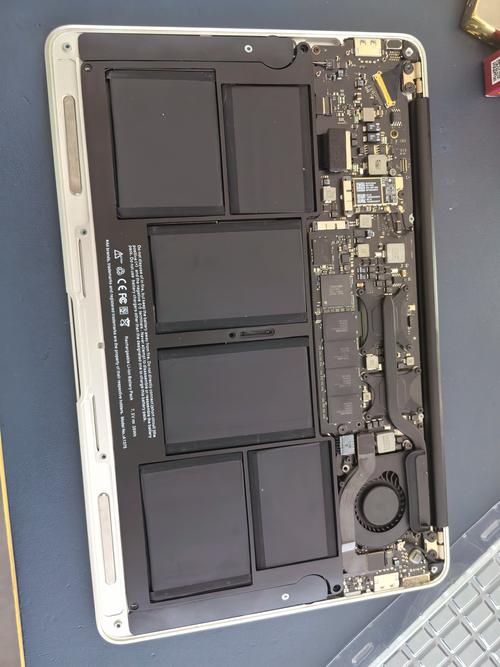
(图片来源网络,侵删)
- 代表型号: A1369 (11/13寸, 2010-2012), A1370 (11寸, 2010-2012), A1465 (11寸, 2012-2025), A1466 (13寸, 2025-2025), etc.
- 内部结构特点:
- 内存: 大部分型号使用 SO-DIMM 笔记本内存条,可以自行升级。
- 固态硬盘: 使用标准的 M.2 或 PCIe 形态的 SSD,可以自行更换和升级。
- 电池: 同样需要更换,但结构可能比新款简单一些。
- 风扇: 部分型号(如 2025 年及以后的 13 寸款)配备了风扇。
- 典型拆机流程 (以升级内存和硬盘为例):
- 拆后盖: 和新款一样,使用 P5 螺丝刀卸下螺丝。
- 开后盖: 用吸盘和撬棒小心撬开。
- 断开电池: 同样,第一步永远是断开电池!
- 移除挡板: 拧下固定无线网卡、内存和 SSD 挡板的螺丝。
- 升级内存: 拔下两侧的卡扣,内存条会自动弹起,然后拔出即可更换。
- 更换硬盘: 拧下固定 SSD 的螺丝,拔掉数据排线,即可取出旧 SSD,换上新的。
- 拆机难度: ⭐⭐⭐☆☆ (中等偏高,需要处理更多排线和组件)
- 可升级性: ⭐⭐⭐⭐☆ (非常好,是很多老用户选择它的原因)
第四步:获取权威的拆解指南
永远不要凭感觉拆! 最可靠的信息来源是 iFixit。
- 访问 iFixit 官网。
- 在搜索框中输入你的 MacBook Air 型号,“MacBook Air 13-inch A2337”。
- 找到对应的设备页面,点击 “拆解指南” (Teardown Guide)。
- iFixit 会提供极其详细的、分步骤的图文和视频教程,告诉你每个螺丝的位置、如何断开排线、如何拆卸特定部件,他们的评分系统(1-10分,10最难)也能帮你了解拆机难度。
总结与忠告
| 特性 | Apple Silicon 款 (M1/M2/M3) | Intel 款 (2010-2025) |
|---|---|---|
| 主要目的 | 更换电池、清洁风扇 | 升级内存、更换硬盘、更换电池 |
| 拆机难度 | 中等 | 中等偏高 |
| 核心风险 | 撬坏卡扣、损坏电池排线 | 损坏主板排线、拧错螺丝 |
| 升级性 | 几乎为零 | 非常好 |
| 必备工具 | P5/Pentalobe, PH00, 吸盘, 撬棒, 防静电手环 | P5/Pentalobe, PH00, 吸盘, 撬棒, 防静电手环 |
我的忠告是:
- 如果你只是想升级性能:对于 M 系列的 MacBook Air,放弃吧,你唯一的办法是换一台配置更高的新 Mac。
- 如果你的目的是维修(如更换电池):如果你没有相关经验,强烈建议找官方授权服务提供商或信誉良好的第三方维修店,自己更换电池虽然能省钱,但风险很高,一旦损坏主板,维修费将远超电池本身。
- 如果你只是好奇:请务必在断电和断开电池连接后进行操作。
拆机是一项需要技巧和耐心的技术活,充分的准备和遵循权威指南是成功的关键,祝你好运!
(图片来源网络,侵删)


