


通过电视自带的应用商店安装(最推荐、最安全)
这是最标准、最安全的方法,适用于所有海信智能电视。
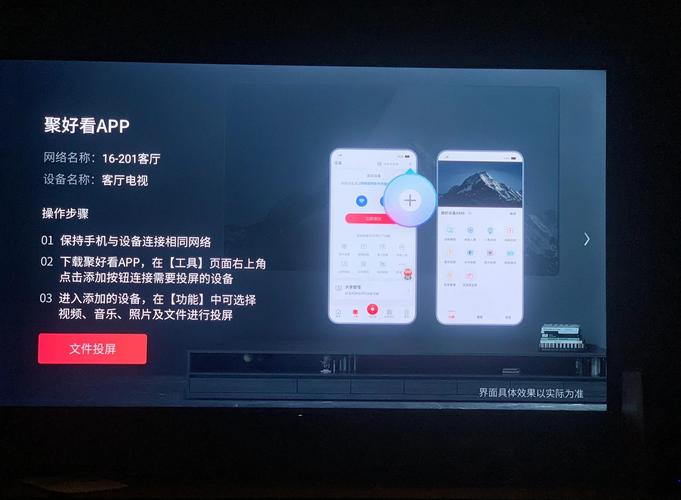
(图片来源网络,侵删)
-
打开应用商店:
- 在电视主界面,找到并点击 “应用” 或 “海信应用商店” 的图标,它通常是一个彩色的、类似购物袋的图标。
- 有些系统可能叫做 “聚好用”(VIDAA系统)或 “欢网应用”。
-
搜索应用:
- 进入应用商店后,您会看到各种分类的推荐应用。
- 使用遥控器的方向键和确认键,找到右上角的“搜索”图标(通常是一个放大镜 🔍)。
- 点击搜索图标,然后使用遥控器的字母键输入您想要安装的应用名称,爱奇艺”、“腾讯视频”、“抖音”等。
-
选择并安装:
- 在搜索结果中,找到您需要的应用,按确认键进入详情页。
- 点击 “下载” 或 “安装” 按钮。
- 电视会自动开始下载和安装,进度条会显示在屏幕上,安装完成后,应用图标会自动出现在电视主界面的“应用”区域或首页的常用推荐中。
通过U盘安装APK文件(适用于应用商店没有的应用)
当您想安装的应用(比如特定版本的软件、游戏或小众工具)在电视自带商店里找不到时,可以使用此方法。
(图片来源网络,侵删)
准备工作:
- 一个U盘(建议FAT32或NTFS格式)。
- 电脑一台。
- 您要安装的APK安装包文件(可以在一些安卓应用网站下载,但请注意安全,谨防病毒)。
操作步骤:
-
下载APK文件:
- 在您的电脑上,从可靠的来源下载好电视对应架构的APK文件,海信电视多为 ARMv8 (64位) 架构。
-
将APK文件拷贝到U盘:
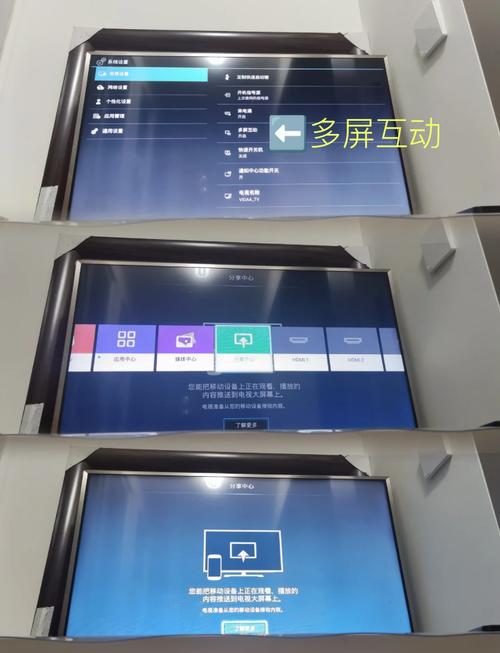 (图片来源网络,侵删)
- 将U盘插入电脑。
- 将下载好的APK文件直接复制到U盘的根目录(即最外层文件夹)或新建一个文件夹(如“APK安装”)内。
-
在电视上安装:
- 将U盘插入电视的USB接口。
- 使用遥控器打开电视的 “文件管理” 应用。
- 在文件管理器中,找到并点击U盘的盘符。
- 找到您刚才拷贝的APK文件,按确认键。
- 电视会弹出安装提示,点击 “安装”。
- 等待安装完成即可,安装成功后,应用图标同样会出现在主界面。
通过手机投屏安装(部分应用支持)
一些支持“手机投屏”功能的应用(如B站、抖音等),可以在手机上打开应用,找到“投送到电视”的选项,电视上会弹出一个提示,选择安装即可,这本质上是通过网络传输安装包,但操作起来比较便捷。
通过电脑网络安装(需电视和电脑在同一网络)
这种方法适合懒于插拔U盘的用户,需要电视支持一些特定功能。
- 在电视上开启“媒体共享”或“投屏”功能:
- 进入电视的 “设置” -> “网络与连接” -> “媒体共享” 或 “DLNA” 功能,并确保它处于开启状态。
- 在电脑上操作:
- 确保您的电脑和电视连接在同一个Wi-Fi网络下。
- 在Windows电脑上,打开“文件资源管理器”,在地址栏输入
\\电视的IP地址(您可以在电视的网络设置中找到IP地址)。 - 找到电视的共享文件夹,将APK文件复制进去。
- 电视上的文件管理器会自动检测到新文件,您可以直接在电视上找到并安装。
常见问题与解决方案 (FAQ)
问题1:电视提示“应用不兼容”或“无法安装”怎么办?
- 原因:这通常是因为您下载的APK文件版本与您的电视系统不匹配,电视是32位系统,您下载了64位的APK;或者电视系统版本太低,而APK要求较高。
- 解决方案:
- 检查电视系统版本:进入电视“设置” -> “关于电视” -> “软件信息”,记下系统版本号(如Android 8.0, VIDAA U5等)。
- 下载对应版本APK:在下载APK时,寻找标注了与您电视系统版本兼容的文件。
- 使用电视浏览器下载:在电视自带浏览器(如聚好联浏览器)中搜索“XX TV版 APK下载”,有时可以直接在电视上下载并安装,兼容性会更高。
问题2:找不到“应用商店”图标?
- 原因:可能是被隐藏了,或者您的系统版本较老。
- 解决方案:
- 按遥控器的“菜单键”或“OK键”,在弹出的选项中选择“显示隐藏应用”或类似选项,查找应用商店图标。
- 使用语音搜索:很多海信遥控器有语音功能,直接说“打开应用商店”。
- 进入系统设置查找:部分老款电视的应用商店可能在“设置” -> “应用管理”里。
问题3:安装应用时提示“禁止安装未知来源的应用”?
- 原因:出于安全考虑,安卓系统默认禁止安装非官方商店的应用。
- 解决方案:
- 进入电视的 “设置”。
- 找到 “安全与隐私” 或 “安全” 选项。
- 在其中找到 “未知来源” 或 “安装未知应用” 的选项。
- 开启此功能。注意:开启此功能后,请务必从可信来源下载APK文件,以防恶意软件。
- (对于较新的Android系统)可能需要针对您要安装APK的U盘或特定文件管理器单独开启权限。
总结与建议
| 方法 | 优点 | 缺点 | 适用场景 |
|---|---|---|---|
| 应用商店 | 安全、稳定、自动更新 | 应用库可能不全,有延迟 | 日常使用,安装主流应用(首选) |
| U盘安装 | 灵活,可安装任何应用 | 需要电脑和U盘,有安全风险 | 安装应用商店没有的特定软件 |
| 手机投屏 | 方便,无需下载APK | 仅限支持该功能的应用 | 快速安装支持投屏的应用 |
| 电脑网络 | 无需插拔U盘 | 设置稍复杂,依赖网络 | 适合不想用U盘,且电视支持共享的用户 |
对于绝大多数用户,首选方法一,如果找不到想用的应用,再尝试方法二(U盘安装),并注意解决兼容性问题,希望这份详细的指南能帮助您顺利安装所需的软件!


