


我将为您详细拆解这个过程,包括准备工作、操作步骤、风险提示以及替代方案。
(图片来源网络,侵删)
⚠️ 重要警告与风险提示
在进行任何拆机操作之前,请务必清楚了解以下风险:
- 失去保修:自行拆机几乎肯定会立即导致您的笔记本电脑失去官方保修。
- 硬件损坏:静电、螺丝刀划伤、排线插反或用力过猛都可能损坏主板、屏幕、键盘等昂贵部件。
- 操作失败:如果操作不当,可能导致笔记本电脑无法开机(变砖)。
- 数据丢失:强烈建议在操作前备份所有重要数据。
免责声明:本指南仅供参考,操作过程中的任何风险和后果由您自行承担。
第一部分:准备工作
在开始拆机之前,请务必完成以下准备工作:
工具准备
- 螺丝刀套装:需要包含 Phillips(十字)和 Torx(梅花,特别是 T5, T6, T9, T10)螺丝刀,EliteBook 大量使用梅花螺丝。
- 塑料撬棒/卡片:用于安全地撬开外壳和分离塑料卡扣,避免划伤外壳。
- 防静电手环:强烈推荐!用于释放您身体的静电,防止静电击穿主板上的精密电子元件。
- 磁吸托盘或小盒子:用于分类存放拆下的螺丝,不同位置、不同长度的螺丝绝对不能混用!
- 清洁用品:高纯度酒精、无尘布、棉签(用于清灰和清洁)。
- 新硅脂(可选):如果您计划更换 CPU/显卡散热器,需要准备新的硅脂。
资料准备
- 官方维修手册:这是最重要的资料!它包含了您特定型号 EliteBook 的完整拆解步骤、螺丝位置图和部件图。
- 如何查找:访问 HP Official Support,输入您的产品型号,在“手册”或“维修指南”部分下载,例如搜索 "HP EliteBook 840 G9 Maintenance Manual"。
- BIOS 刷写工具:如果您最终目标是刷写 BIOS,请提前从 HP 官网下载好对应型号的最新 BIOS 文件(通常是
.ins或.bin格式)和官方的 BIOS 刷写工具(如 HP BIOS Update Utility)。
环境准备
- 选择一个干净、光线充足、平整的工作台。
- 准备好一个可以放置主板的大块防静电垫。
第二部分:拆机步骤(以 EliteBook 840 G9 为例,具体步骤请以您的型号手册为准)
步骤 1:准备系统
- 完全关机:不要使用睡眠或休眠模式,确保电脑完全断电。
- 断开所有连接:拔掉电源适配器、鼠标、所有外接设备。
- 移除电池:
- 对于可拆卸电池的旧型号,直接取下。
- 对于大多数现代 EliteBook(如 G9, G10),电池是内置的,您需要拆开后盖才能断开电池连接线。在操作前,请务必先阅读维修手册,找到电池连接器的位置,并小心地将其拔下。 这是防止短路和意外通电的关键一步。
步骤 2:移除后盖
- 将笔记本翻过来,底部朝上。
- 用合适的 Torx 螺丝刀拧下所有固定后盖的螺丝。注意:有些螺丝隐藏在脚垫或标签下面,可能需要用热风枪稍微加热或用针小心挑开。
- 将所有螺丝按位置放在磁吸托盘里。
- 用塑料撬棒从后盖边缘的缝隙开始,小心地撬开卡扣。动作要轻柔,均匀用力,避免卡扣断裂。
- 完全分离后盖,并将其放在一边。
步骤 3:断开内部连接
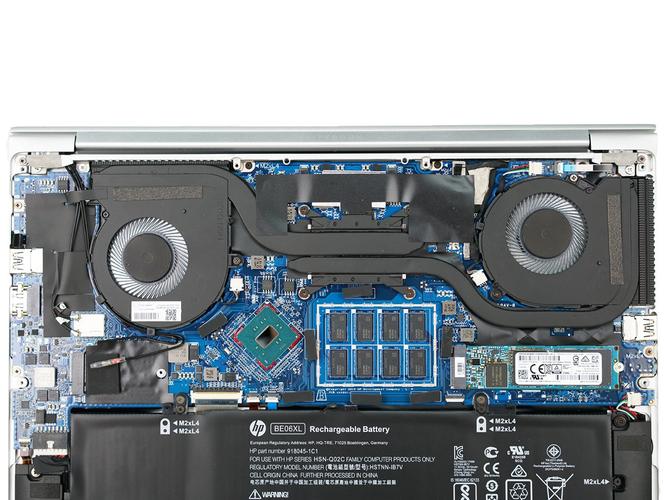
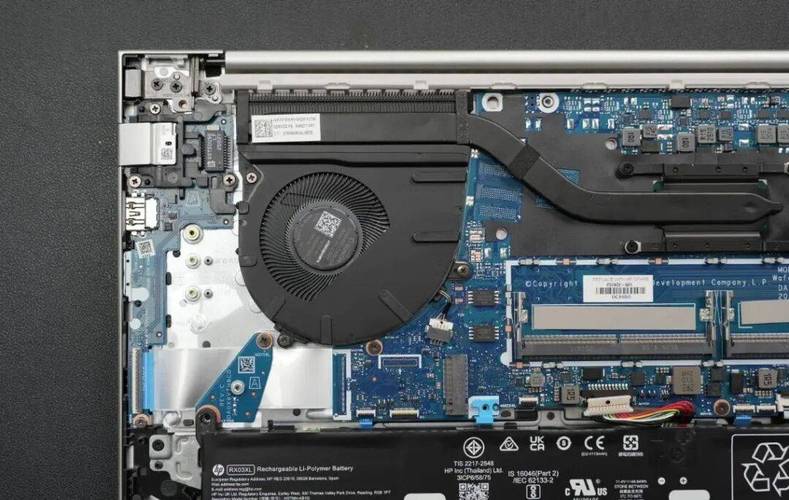
- 后盖移除后,您会看到主板、电池、散热模组等内部组件。
- 首先断开电池连接器(如果之前没断开的话),这是最安全的第一步。
- 根据维修手册的指引,依次断开其他连接器,如:
- 键盘排线
- 触摸板排线
- Wi-Fi/蓝牙模块天线线
- USB 端口排线
- 摄像头排线
- 屏幕排线(连接在主板转轴处)
- 断开排线时,要小心地先解开锁扣(通常是 Z 型或 L 型),然后垂直拔出排线,不要横向硬拉。
步骤 4:移除硬件组件
- 移除内存条和固态硬盘:它们通常由几颗小螺丝固定,拧下后轻轻拔出即可。
- 移除散热模组:
- 拧下固定散热器风扇和散热片的所有螺丝。
- 有些螺丝下面有导热垫,不要弄丢。
- 小心地将散热模组整体抬起,不要直接拔起,因为 CPU 和 GPU 上还粘着旧的硅脂。
- 如果要更换 CPU 或 GPU,需要按照手册步骤进一步拆卸。
- 移除主板:主板通常由几颗大螺丝固定,并且还有天线线等连接,在彻底断开所有连接后,才能将主板从机身上取下。
步骤 5:BIOS 芯片位置
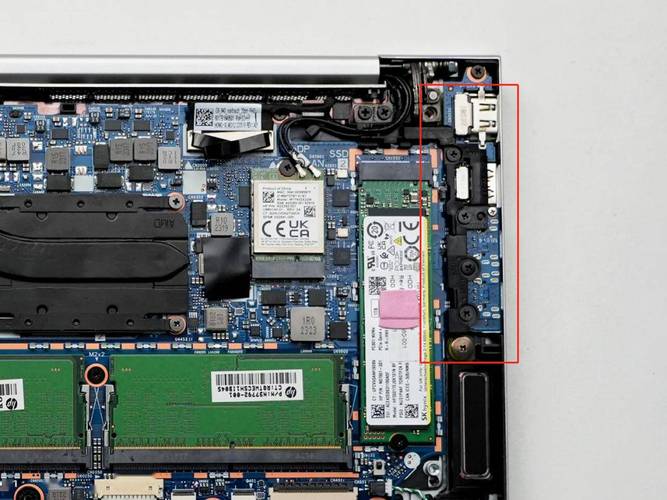
- 主板上通常会有一个 8 针或 16 针的小芯片,上面印有 "BIOS"、"Winbond" 或 "SST" 等字样,这就是 BIOS/EC 芯片,它的位置在手册中会有明确标注。
第三部分:操作 BIOS/EC 芯片
拆开机器后,您对 BIOS/EC 可以做几件事:
(图片来源网络,侵删)
刷写 BIOS
这是最常见的“刷 BIOS”需求。通常情况下,您不需要拆机就能完成刷写!
- 推荐方法(无需拆机):
- 下载 HP 官方的 "HP BIOS Update" 工具。
- 运行该工具,它会自动检测您的当前 BIOS 版本并引导您完成更新过程,这是最安全、最简单的方法。
- 进阶方法(需拆机):
- 使用编程器刷写:如果官方更新失败或您想刷写修改版的 BIOS(如解锁超频、修改 EC 限制等),就需要使用外部编程器(如 CH341A, TL866 等)。
- 操作流程:
- 使用编程器的夹子或 ZIF 插座,小心地将 BIOS 芯片从主板上取下。
- 将芯片插入编程器。
- 使用编程器软件(如 Minipro)读取芯片原始数据作为备份。
- 将准备好的新 BIOS 文件写入芯片。
- 将写好的芯片重新焊回或插回主板原位。
- 风险极高:此操作需要一定的电子知识和焊接/拆焊技巧,操作不当会永久损坏芯片和主板。
清除 CMOS/BIOS 设置
如果忘记了 BIOS 密码或出现异常,可以尝试清除 CMOS。
- 方法一(推荐):在主板上找到 CMOS 电池(通常是银色的圆形纽扣电池 CR2032),小心地断开电池连接,等待几分钟(5-10 分钟),然后再重新连接,这会清除所有 BIOS 设置。
- 方法二:有些主板上有一个 CMOS 跳线,根据手册说明,短接该跳线几秒钟即可清除。
更换 BIOS 芯片
BIOS 芯片物理损坏,可以购买一个同型号的全新芯片,然后使用编程器刷写好数据后进行更换。
第四部分:重新组装与测试
- 清洁:用酒精和棉签清洁 CPU/GPU 核心上的旧硅脂,并用气吹清理散热鳍片上的灰尘。
- 涂抹硅脂:如果更换了散热器,在 CPU/GPU 核心上涂抹适量新的硅脂。
- 反向操作:严格按照维修手册的步骤,将所有部件反向装回,确保所有排线都正确插入并锁好。
- 检查螺丝:在拧紧螺丝时,交叉、分步、均匀地拧紧,避免外壳因受力不均而翘起。
- 初步测试:在合上后盖之前,可以先连接电源和屏幕(如果已拆下),尝试开机,确保能进入 BIOS 界面,确认基本功能正常。
- 最终组装:确认无误后,合上后盖,拧上所有螺丝。
总结与建议
对于绝大多数用户来说:
(图片来源网络,侵删)
- 目标只是更新 BIOS:强烈建议使用 HP 官方的更新工具,完全无需拆机,安全可靠。
- 目标是清灰或更换内存/硬盘:可以按照维修手册进行拆机,但操作时务必小心。
- 目标是解锁 BIOS 限制或刷写第三方 BIOS:这属于高级操作,需要您具备电子知识和一定的动手能力,风险很高,建议在专门的论坛(如 Reddit 的 r/laptops, NotebookReview 等)或技术社区寻找同型号机型的经验分享。
请始终以您自己电脑的官方维修手册为唯一权威指导,祝您操作顺利!


