


Alienware Alpha 是一款非常具有历史意义的“主机形态的游戏 PC”,它将高性能硬件塞进了类似游戏机大小的机箱内,由于其紧凑的设计,拆机过程比普通台式机要复杂一些。
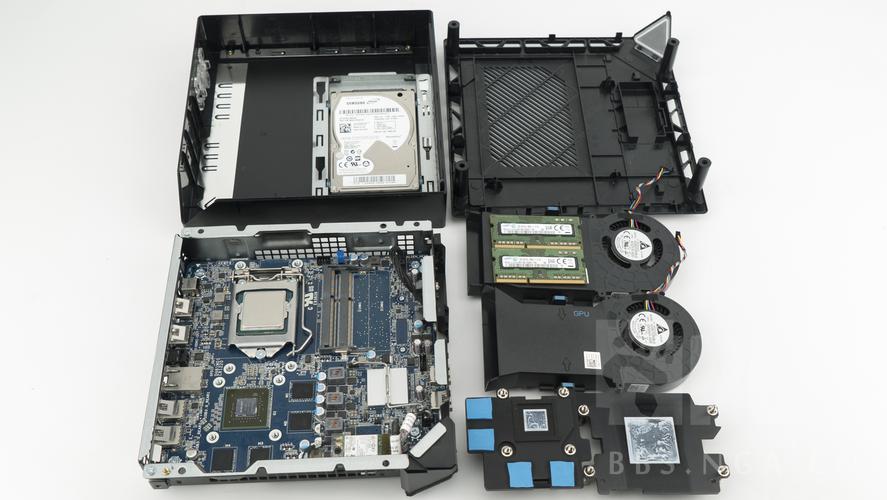
(图片来源网络,侵删)
拆机前的准备与注意事项
-
安全第一:
- 断电:拔掉主机所有的电源线、HDMI 线等外接设备。
- 防静电:触摸一下金属水管或暖气片,释放身体静电,最好佩戴防静电手环,并确保其夹子连接到主机机箱的金属部分。
- 工作台面:选择一个光线充足、干净平整的地方,最好铺上软布或毛巾,防止刮伤外壳或丢失螺丝。
-
准备工具:
- 必备:一套精密螺丝刀(通常需要 PH0 和 PH1 的十字螺丝刀,以及可能用到的 T5/T6 六角扳手)。
- 推荐:塑料撬棒或薄卡片(用于撬开卡扣,避免划伤塑料)、磁力棒(吸附和固定螺丝,防止丢失)。
-
了解你的 Alpha 型号:
Alienware Alpha 有多个版本(如 R1, R2),内部结构略有不同,但核心拆机逻辑是相通的,本文主要针对最常见的 Alpha R1/R2 型号。
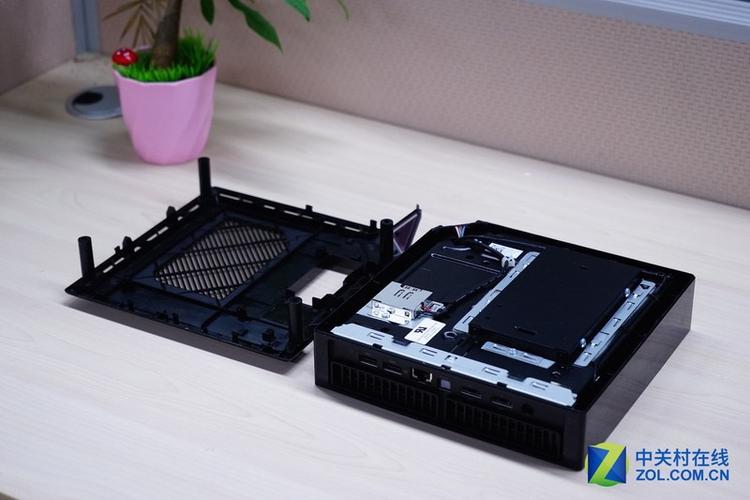 (图片来源网络,侵删)
拆机步骤详解
第一步:移除底部脚垫和电池盖
- 移除脚垫:在 Alpha 底部有四个橡胶脚垫,用热风枪(或吹风机)稍微加热一下,让胶软化,然后用薄卡片或撬棒小心地将它们撬起来,脚垫下面通常藏着固定后盖的螺丝。
- 移除电池盖:在 Alpha 的背面,有一个可以打开的电池盖,打开它,你会看到里面有一块 CR2032 纽扣电池,这个电池用于保存 BIOS 设置和时间,将其取出,这可以防止在拆机过程中意外清空 BIOS 设置。
第二步:拆卸底部和后部的固定螺丝
- 拧下所有从脚垫下露出来的螺丝。
- 在机箱的后部,电源接口附近通常还有 1-2 额外的固定螺丝,将它们全部拧下。
第三步:分离顶盖和底壳
这是最关键也是最需要耐心的步骤,Alpha 的外壳是由多块塑料卡扣固定的。
- 选择撬点:从机箱的 顶部边缘 或 侧面接口处 开始,用塑料撬棒小心地插入缝隙。
- 均匀用力:沿着缝隙缓慢移动撬棒,逐一解开卡扣,你会听到“咔哒”的声响,这是卡扣被打开的声音。
- 注意线缆:在分离到一定程度时,你会看到内部有一些连接线缆,状态指示灯 LED 线。千万不要强行分离! 必须先找到这些线缆,将它们从主板上拔下(通常是直接插拔的接口),然后再完全分开上下盖。
- 完成分离:当所有卡扣都解开,线缆也已断开后,你就可以将整个顶盖或底壳取下来了。
内部结构详解
一旦打开了机箱,你就能看到 Alpha 精巧的内部布局,主要组件包括:
核心组件一览
-
CPU 和散热器:
- Alpha 使用的是 笔记本低功耗 CPU(如 Intel Haswell-U 或 Broadwell-U 系列,i5-4210H / i7-4710HQ 等)。
- 散热器非常小巧,通常只有一个热管连接 CPU 和散热鳍片,风扇直接将空气吹过鳍片排出。
- 升级注意:理论上可以更换同插槽的 CPU,但散热器和 TDP 功耗限制是巨大瓶颈,实际升级意义不大且风险高。
-
内存:
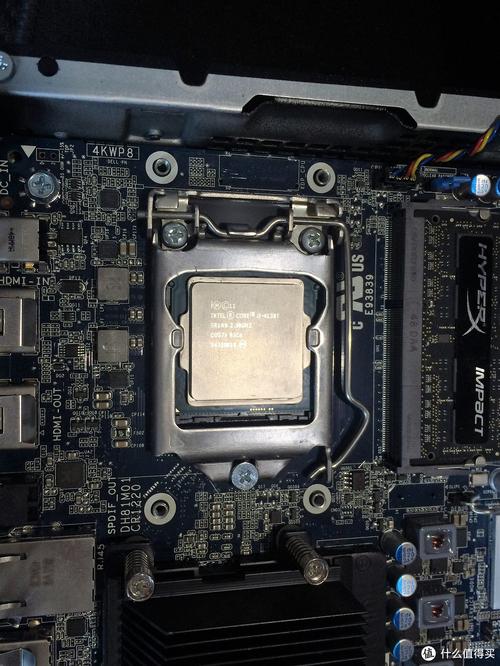 (图片来源网络,侵删)
- 标准配置是 2 条 DDR3L 1600MHz 笔记本内存,通常为单通道(一根 4GB 或 8GB)。
- 升级:这是 Alpha 最常见的升级项目之一,你可以轻松地将内存升级到双通道(2x8GB),性能提升明显,升级时只需将两侧的卡扣掰开,内存条会自动弹起,然后拔下并换上新条即可。
-
存储硬盘:
- M.2 SSD 插槽:这是 Alpha 的灵魂所在,它内置一个 M.2 2280 规格的 SATA 接口 SSD 插槽,预装了系统,这是主要的系统盘。
- 5英寸 SATA 硬盘位:在主板的另一侧,有一个标准的 2.5英寸硬盘仓,可以加装一块机械硬盘或 SATA SSD 作为数据盘。
- 升级:升级非常方便,只需拔掉数据线和电源线,拧下固定螺丝,即可更换或加装硬盘。
-
显卡:
- Alpha 使用的是 移动版 NVIDIA 显卡(如 GTX 860M / GTX 960M),显卡直接焊接在主板上,无法更换或升级,这是 Alpha 最主要的硬件限制。
-
主板和电源:
- 主板:是一体化的定制笔记本主板,集成了所有接口和功能。
- 电源:内置一个 外置电源适配器(类似笔记本电源),通过一根 DC 线连接到主板上的电源接口,你看到的机箱内部没有传统 ATX 电源。
-
无线网卡:
通常位于主板边缘的天线附近,是标准的 M.2 接口无线网卡(如 Intel AC 7260),可以更换为性能更强的无线网卡,例如支持 Wi-Fi 6 的型号。
内部布局图(概念图)
          +---------------------------------+
          |        顶部 / 侧盖 (已移除)      |
          |                                 |
          |   [风扇]----->[散热鳍片]         |
          |       ^         ^               |
          |       |         |               |
          |   [CPU]       [GPU] (焊接)      |
          |                                 |
          |   [内存条]                     |
          |                                 |
          |   [M.2 SSD] (主系统盘)          |
          |                                 |
          |   [2.5" HDD/SSD位] (可选)       |
          |                                 |
          |   [无线网卡]                   |
          |                                 |
          |   [主板] (集成所有功能)          |
          |                                 |
          |   [电源输入接口] <--[DC线]-- [外置电源适配器]  |
          +---------------------------------+
                  底部 / 后盖 (已移除)
常见升级与维护
-
系统升级(首选):
- 加装/更换 SSD:这是最推荐的升级,将原来的 M.2 SSD 克隆到一块更大更快的 NVMe M.2 SSD 上(需要确认主板是否支持,Alpha R2 大多支持 NVMe),或者直接加装一块 2.5英寸 SSD/HDD。
- 加装内存:升级到双通道 16GB (8GB x 2) 内存,能显著提升多任务处理和游戏性能。
-
清洁散热:
由于紧凑的设计,Alpha 容易积灰导致散热不良,建议每年至少拆机清理一次风扇和散热鳍片的灰尘,可以用吹气球或压缩空气进行清理。
-
更换无线网卡:
升级到支持 Wi-Fi 6 和蓝牙 5.0 的无线网卡,可以获得更快的网络连接速度和更低的延迟。
装机与总结
装机过程基本是拆机的逆操作:
- 确保所有组件和线缆都正确归位。
- 将上下盖对准,从一端开始,均匀用力按压,直到所有卡扣“咔哒”一声全部扣合。
- 装回所有螺丝和电池。
- 连接电源和外设,开机测试。
Alienware Alpha 的拆机并不算特别困难,但需要耐心和细心,它的内部设计虽然紧凑,但核心升级部件(内存、硬盘)的更换非常方便,对于一台 2025-2025 年推出的设备来说,通过加装 SSD 和内存,它仍然可以作为一台不错的入门级游戏主机或家庭影音中心使用。
再次提醒:操作时务必小心,尤其是处理卡扣和连接线时,避免暴力拆卸导致损坏,祝你拆机顺利!


