


- 简洁至上: 界面干净,避免信息过载。
- 情境感知: 根据用户的时间、地点和习惯提供智能建议。
- 一致性: 保持图标、颜色和交互逻辑的统一。
- 可访问性: 考虑不同用户的需求,如大字体、高对比度模式等。
整体设计风格
- 平台: iOS & Android (采用跨平台设计语言,如 Material Design 3 或 iOS Human Interface Guidelines,确保原生体验)
- 主题: 现代、简约、温暖
- 色彩方案:
- 主色调: 深蓝色 (
#1A237E) - 代表科技、稳定和夜晚。 - 辅助色: 橙色 (
#FF6E40) - 代表温暖、活力和提醒。 - 背景色: 深灰色 (
#121212) 或浅灰色 (#F5F5F5) - 提供高对比度,突出内容。 - 强调色: 绿色 (
#4CAF50) - 代表“已开启”或“安全”;红色 (#F44336) - 代表“警报”或“已关闭”。
- 主色调: 深蓝色 (
- 字体: 使用系统默认的无衬线字体,确保清晰易读,标题使用 SemiBold,正文使用 Regular。
- 图标: 采用线性或面性图标,风格统一,所有交互元素都有清晰的视觉反馈(如点击波纹效果)。
核心页面结构
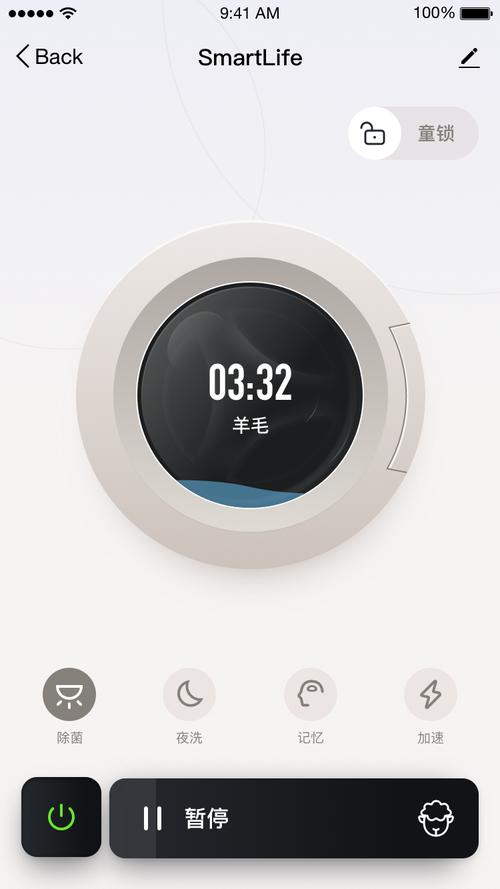
App将采用底部导航栏的经典结构,方便用户在主要功能间快速切换。
(图片来源网络,侵删)
底部导航栏包含四个主要入口:
- 首页: 核心控制中心,展示最常用和最重要的设备与场景。
- 房间: 按物理空间组织设备,如客厅、卧室、厨房等。
- 场景: 一键执行多个设备的联动组合。
- 我的: 个人中心、系统设置、家庭成员管理等。
页面详细设计
首页
目标: 快速访问核心功能,一目了然。
-
顶部栏:
- 左侧: 用户头像/姓名 + 消息通知图标(红点提示)。
- 中间: 大字体显示当前时间、日期和天气(如:“21:30,周三,晴,24°C”)。
- 右侧: “+”号按钮(快速添加设备)和“安全模式”开关。
-
区:
 (图片来源网络,侵删)
-
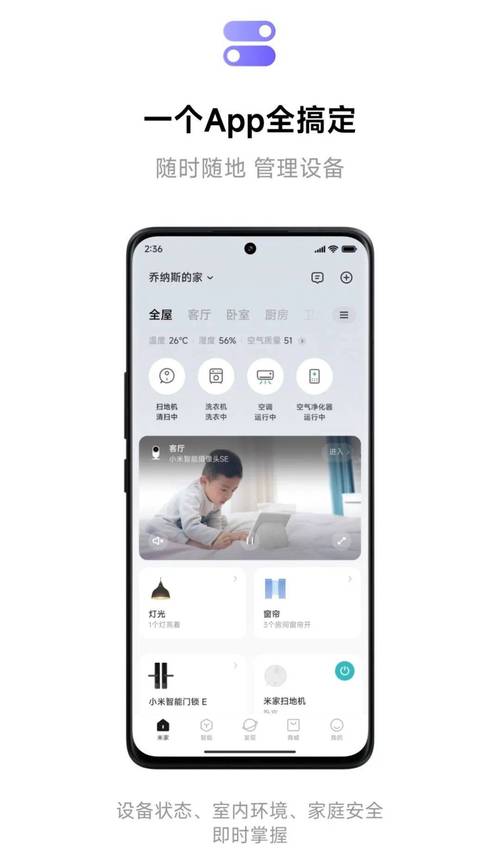
快捷场景卡片: 以大卡片形式展示最常用的场景。
- 回家模式: 点击后,自动开启客厅灯光、调节空调至舒适温度、播放音乐、关闭安防系统,卡片背景可以是温馨的暖色调。
- 睡眠模式: 点击后,关闭所有灯光、启动卧室助眠灯、锁门、开启安防,卡片背景可以是深蓝色调。
- 观影模式: 关闭主灯,开启氛围灯,拉上窗帘,关闭电视通知,卡片背景可以是深紫色调。
- 离家模式: 关闭所有灯光和电器,启动全屋安防,扫地机器人开始工作,卡片背景可以是灰色调。
-
常用设备网格: 在场景卡片下方,以网格形式展示单个设备,如:
- 灯光: 显示为灯泡图标,可左右滑动调节亮度,点击开关。
- 空调: 显示为雪花图标,显示当前温度,点击可进入详细控制面板。
- 摄像头: 显示为摄像头图标,点击可实时查看监控画面。
- 智能门锁: 显示为锁形图标,显示“已锁定”或“已解锁”状态。
-
-
底部: 底部导航栏,高亮显示“首页”图标。
房间页面
目标: 按物理位置管理设备,结构清晰。
-
顶部栏:
- “我的家”
- 右侧: 房间编辑图标(可重命名、删除房间)。
-
区:
- 以列表或卡片形式展示所有房间。
- 每个房间卡片显示:
- 房间名称(如:客厅)。
- 房间内设备数量(如:5个设备)。
- 房间内设备的“总开关”(一键开启/关闭该房间所有设备)。
- 一个代表性的小图标或缩略图。
- 点击进入单个房间,会显示该房间内所有设备的详细列表,与首页的网格类似,但更专注于该空间。
场景页面
目标: 创建、管理和自定义智能场景。
-
顶部栏:
- “智能场景”
- 右侧: “+”号按钮(创建新场景)。
-
区:
- 系统预设场景: 显示App内置的常用场景(如首页的快捷场景),但可以在这里进行更多自定义。
- 自定义场景: 用户创建的场景列表。
- 每个场景项显示:
- 场景名称和图标。
- 简要描述(如:“开启客厅灯和空调”)。
- 触发条件(如:“在‘回家’场景被激活时”或“每天 18:00”)。
- 点击场景项,可以进入编辑模式,添加/移除设备,设置执行动作(如:将灯光调至80%亮度),并设置触发条件(时间、地理位置、传感器等)。
我的页面
目标: 个人账户、系统设置和高级功能。
-
顶部栏:
用户头像和昵称。
-
区 (列表形式):
- 家庭成员:
管理家庭成员,邀请家人共享控制权限,设置不同成员的权限(如:管理员、成员、访客)。
- 安全中心:
- 烟雾报警器、水浸传感器、门窗传感器等安防设备的总览。
- 紧急联系人设置。
- 历史事件记录。
- 智能服务:
- 语音助手设置(如:连接小爱同学、天猫精灵)。
- 自动化规则(更高级的场景触发)。
- 能源报告(查看用电、用水统计)。
- 系统设置:
- 设备管理(查看所有已连接设备)。
- 网络设置。
- 通知设置。
- 关于我们、帮助与反馈、清除缓存等。
- 家庭成员:
交互细节与微交互
- 开关动画: 点击开关时,有一个平滑的滑动和颜色渐变动画。
- 亮度/温度调节: 滑动条拖动时有实时的视觉反馈,松手后设备才执行命令。
- 页面切换: 使用平滑的滑动或淡入淡出效果。
- 操作反馈: 任何成功操作(如关闭灯光)后,界面元素会有一个微妙的缩放或颜色闪烁,给予用户确认。
- 加载状态: 在设备响应较慢时,显示一个优雅的加载动画,而不是空白界面。
界面原型图描述 (文字版)
想象一下你打开这个App:
- 启动: App打开,你看到一个深色的背景,中间有一个优雅的加载动画,几秒后进入首页。
- 首页: 顶部显示“21:45,周四,多云,22°C”,下方是三个大卡片:“回家模式”、“睡眠模式”、“观影模式”,再往下是四个常用设备:一个客厅的灯(亮度50%)、一个空调(显示24°C)、一个前门摄像头(显示“已锁定”)、一个智能音箱。
- 点击“回家模式”: 卡片瞬间放大并覆盖屏幕,同时你听到“咔哒”一声,客厅的灯光缓缓变亮,空调开始送风,几秒后,卡片自动收起,回到首页,你会发现客厅灯的亮度已经变成了80%。
- 调节灯光: 你向右滑动客厅灯的亮度条,屏幕上的数字从50%实时增加到100%,同时客厅的灯光也同步变亮。
- 进入“房间”: 点击底部导航的“房间”,你看到“客厅”、“主卧”、“厨房”三个房间卡片,点击“客厅”,进入一个新页面,里面详细列出了客厅里所有的设备:吸顶灯、落地灯、空调、电视、窗帘等。
- 创建场景: 点击“场景”页面,然后点击右上角的“+”号,你给新场景命名为“早餐时间”,然后选择“开启厨房灯”、“启动咖啡机”、“播放轻音乐”,设置触发条件为“每天 07:30”,保存后,这个新场景就出现在列表里了。
这个设计方案旨在提供一个既美观又实用的智能家居控制体验,让用户能够轻松、愉悦地管理自己的智能生活。


