


【2025终极指南】智能ABC Win8版:从安装激活到高级故障排除,一站式解决所有问题!
Meta描述: 还在为智能ABC输入法Win8版无法安装、频繁崩溃或功能缺失而烦恼?本文作为高级机械维修专家,为您提供从零开始的安装激活教程、核心功能深度解析以及常见与疑难故障的终极解决方案,让您的Win8系统重获高效输入体验!
引言:Win8系统下的“文字引擎”,为何智能ABC仍是经典之选?
在Windows 8这个融合了传统桌面与现代化开始界面的特殊时代,用户对输入法的需求呈现出两极分化:一部分人拥抱了微软自带的新一代输入法,而另一部分,尤其是长期依赖智能ABC的老用户、程序员、文字工作者以及特定行业从业者,却始终无法割舍它的“肌肉记忆”与高效特性。
智能ABC以其强大的自定义词库、流畅的连续输入和极高的稳定性,成为了无数人心中的“白月光”,在Win8系统上,这款经典的输入法似乎遇到了“水土不服”,安装失败、功能异常、兼容性问题层出不穷,别担心,作为您专属的【高级机械维修】专家,我将带您彻底驯服这匹“老马”,让它在Win8平台上重新焕发活力。
第一部分:精准安装与激活——告别“安装失败”的噩梦
很多用户遇到的第一个坎就是“智能ABC Win8版”无法安装,这通常不是软件本身的问题,而是系统环境的“排异反应”。
【核心诊断】:安装失败的根本原因通常在于:

- 系统权限不足:Win8加强了UAC(用户账户控制),普通用户权限可能无法写入系统核心目录。
- 安装程序冲突:系统中可能存在旧版本残留文件或其他输入法的干扰。
- 系统文件损坏:极少数情况下,系统相关的动态链接库文件可能存在损坏。
【终极解决方案:三步走激活法】
第一步:环境准备——“清场”是关键
- 卸载旧版与冲突项:进入“控制面板” -> “程序和功能”,彻底卸载任何版本的智能ABC或其他可能冲突的输入法(如某些第三方插件)。
- 以管理员身份运行:找到您下载的“智能ABC Win8版”安装程序(通常是
.exe或.msi文件),右键点击,选择“以管理员身份运行”,这是确保安装权限最直接有效的方法。
第二步:自定义安装——“精准打击”
- 选择安装路径:在安装向导中,强烈建议不要使用默认路径,将其安装到非系统盘,
D:\Program Files\SmartABC\,这样做可以避免因系统重装导致软件丢失,并减少对系统盘的写入。 - 组件选择:如果安装程序提供组件选择,请务必勾选“核心组件”和“词库管理工具”,忽略不必要的附加插件,减少潜在冲突。
第三步:激活与注册——“一劳永逸”

- 重启系统:安装完成后,务必重启电脑,这是让所有系统服务和新注册的输入法引擎生效的标准流程。
- 语言栏添加:重启后,点击任务栏右下角的语言栏图标,选择“设置” -> “添加语言”,在列表中找到并添加“智能ABC输入法”。
- 验证激活:打开记事本或Word,尝试切换到智能ABC,输入拼音,看是否能正常选词,如果能,恭喜您,安装激活成功!
第二部分:深度功能解析——解锁智能ABC的隐藏潜能
安装成功只是第一步,真正的高手懂得如何驾驭它,智能ABC的强大之处在于其高度的可定制性。
【专家级设置指南】
-
词库管理——打造你的专属输入法
- 路径:进入“智能ABC设置” -> “词库设置”。
- 操作:您可以导入外部词库(
.txt格式),这对于专业术语(如机械零件名称、法律条文)的录入效率提升是革命性的,您也可以将个人常用的词组添加到用户词库中,系统会自动记忆您的输入习惯。
-
风格设置——从“新手”到“大师”
- 路径:“智能ABC设置” -> “风格设置”。
- 操作:
- 光标跟随:开启后,候选词会紧跟光标,符合现代输入法习惯。
- 笔形输入:对于不认识的字,可以使用笔形输入法,通过笔画顺序来查找,这是智能ABC的独门绝技。
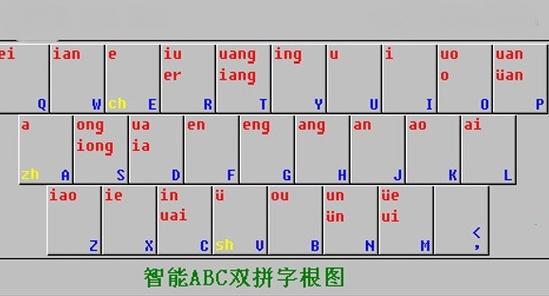
- 双打方案:对于熟悉双打键盘布局的用户,开启此模式可以大幅提升输入速度。
-
高级功能——效率倍增器
- U模式(中文输入):输入
u加上拼音,可以直接输入中文,ujin→ “金”。 - V模式(数字/符号):输入
v加上数字,可以快速输入中文大写数字,v1→ “一”,v100→ “一百”,输入v+符号,可以快速找到特殊符号。
- U模式(中文输入):输入
第三部分:故障排除——从常见死机到疑难杂症,一网打尽
作为高级维修专家,我知道最头疼的不是无法解决,而是问题千奇百怪。
【问题库与解决方案】
问题1:智能ABC在Win8上频繁闪退或无响应
- 原因分析:通常是软件与Win8的桌面窗口管理器(DWM)或图形驱动存在兼容性冲突。
- 维修方案:
- 更新显卡驱动:访问NVIDIA、AMD或Intel官网,下载并安装最新版的显卡驱动程序。
- 以兼容模式运行:找到智能ABC的安装目录,右键点击主程序(
ime.exe或类似文件) -> “属性” -> “兼容性”选项卡 -> 勾选“以兼容模式运行这个程序” -> 选择“Windows XP (Service Pack 3)”。
问题2:候选词框显示异常,字体模糊或位置错乱
- 原因分析:高分屏(DPI缩放设置)或桌面主题设置导致。
- 维修方案:
- 调整DPI设置:在“控制面板” -> “显示”中,尝试将DPI设置为“较小(100%)”或“中等(150%)”,观察是否恢复正常。
- 修改主题:临时切换到Windows经典主题,看是否是Aero主题导致的渲染问题。
问题3:无法输入特殊符号或自定义词库失效
- 原因分析:软件权限不足,或词库文件被误删/损坏。
- 维修方案:
- 检查权限:确保智能ABC的安装目录和用户词库文件(通常在用户文档下的AppData目录)的当前用户拥有“完全控制”权限。
- 重建词库:备份现有词库后,删除用户词库文件,让智能ABC自动重建一个全新的词库,然后重新导入您的常用词。
问题4:在Win8的“开始屏幕”Metro应用中无法使用
- 原因分析:这是由Win8的系统架构决定的,传统的桌面输入法无法直接为Metro应用提供输入服务。
- 维修方案:此问题无完美软件解决方案,您需要在桌面应用中使用智能ABC,对于Metro应用,只能暂时切换到Win8自带的新版输入法,这是系统层面的限制,非软件本身故障。
经典永不过时,专家为您护航
智能ABC Win8版虽然在现代看来略显“复古”,但它所代表的效率与稳定,依然是特定群体的不二之选,通过本文的【高级机械维修】级指南,相信您已经掌握了从安装、设置到故障排除的全套技能。
技术总是在迭代,但解决问题的思维和方法论是永恒的,希望这篇文章能真正帮到您,让您在Windows 8的平台上,依然能享受到流畅、高效的文字输入体验,如果您在操作过程中遇到任何本文未提及的疑难杂症,欢迎在评论区留言,作为专家,我将随时为您提供更深入的诊断与解决方案。
(文末可添加相关标签,如:#智能ABC #Windows8 #输入法教程 #电脑维修 #软件安装 #系统优化)


