


这不仅仅是调整参数,更是建立一套高效的拍摄流程。
(图片来源网络,侵删)
下面我将从核心理念、具体拍摄参数设置、拍摄前准备、后期衔接四个方面,为你详细拆解。
核心理念:为什么要在 Lightroom 里拍?
在手机自带的相机 App 或其他专业 App(如 ProCamera、Halide)拍摄,与在 Lightroom 中拍摄,最大的区别在于工作流。
- 传统流程: 拍摄 → 导入相册 → 打开 Lightroom → 调整 → 导出。
- Lightroom 拍摄流程: 拍摄(DNG 格式)→ 自动同步到 Lightroom → 调整(原始数据无损编辑)→ 导出。
最大优势:
- 无损编辑: Lightroom Mobile 拍摄的
.dng文件是 RAW 格式,保留了传感器捕捉的所有原始数据,这意味着你拥有最大的后期调整空间,画质损失远小于 JPEG。 - 无缝衔接: 拍完的照片会立刻出现在 Lightroom 的“图库”中,无需任何导入步骤,直接开始编辑,效率极高。
- 预设优势: 你可以为 DNG 文件创建和应用更强大的预设,效果远超 JPEG。
Lightroom 手机拍摄参数详解
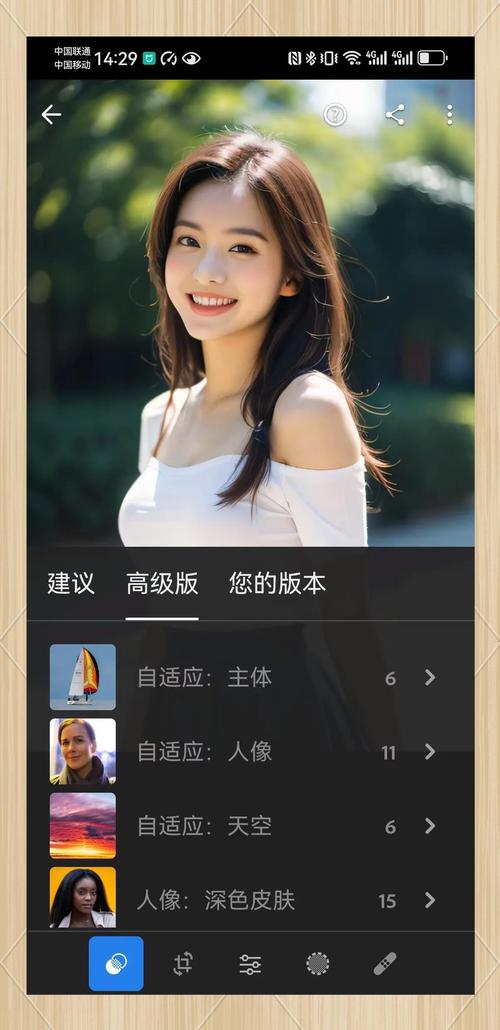
打开 Lightroom Mobile,点击右下角的相机图标,进入拍摄界面,点击右上角的齿轮图标 ⚙️,进入设置。
(图片来源网络,侵删)
以下是每个关键参数的详细设置建议:
文件格式
- 选项:
RAW (DNG)/JPEG/RAW + JPEG - 设置建议:
RAW (DNG) - 理由: 这是使用 Lightroom 拍摄的核心,只有 RAW 格式才能发挥 LR 的全部实力,给你带来极致的画质和后期空间,除非你需要立即分享一张直出照片,否则请务必只选择 RAW。
图像分辨率
- 选项: 通常有
4000x3000(1200万像素) 或更高。 - 设置建议: 选择最高分辨率
- 理由: RAW 文件本身就非常大,选择最高分辨率可以确保你拥有最原始、最丰富的图像信息,裁切和放大时更有底气。
影像配置文件
- 选项:
Adobe Color/Adobe B&W/Adobe Landscape/Adobe Portrait/Faithful/Neutral/Vivid/Monochrome等。 - 设置建议:
- 新手/通用:
Adobe Color或Adobe Landscape,它们提供了不错的色彩基础,直观好看。 - 进阶/追求真实:
Faithful或Neutral,这两个配置文件色彩最接近人眼所见,白平衡准确,为后期调整提供了最“干净”的画布,非常适合你自己进行色彩创作。 - 人像:
Adobe Portrait会对肤色进行优化。
- 新手/通用:
- 理由: 这个设置决定了照片的“色彩性格”,选择一个合适的配置文件,可以让你后期的调色事半功倍。
白平衡
- 选项:
自动/日光/阴天/白炽灯/荧光灯等,以及K值手动调节。 - 设置建议:
- 首选:
自动,在光线复杂的环境下,自动白平衡通常能给出不错的结果。 - 进阶: 如果光线非常明确(如正午阳光、室内灯光),可以手动选择对应的模式,这比自动更准确。
- 终极玩法: 如果你对色彩要求极高,可以对着一张白纸或中性灰卡拍摄一张照片,LR 会自动识别并校正白平衡,或者直接在拍摄时用 K 值手动微调。
- 首选:
- 理由: 白平衡决定了照片的色温,在 RAW 格式下,你可以在后期无损地、大幅度地调整白平衡,所以拍摄时不必过于纠结,保证主体不偏色严重即可。
ISO (感光度)
- 选项: 自动,或手动设置一个固定值 (如 100, 200, 400...)。
- 设置建议:
- 光线充足时: 尽量使用低 ISO (如 100, 200),ISO 越低,画面纯净度越高,噪点越少。
- 光线不足时: 启用自动 ISO,并设置一个合理的上限(如 1600 或 3200),这个上限取决于你的手机型号,iPhone 通常比安卓在低光下表现更好,上限设置过高,画面噪点会非常明显。
- 理由: ISO 控制传感器对光的敏感度,高 ISO 会带来噪点,破坏画质,在 RAW 格式下,适当提高 ISO 后期降噪效果会比 JPEG 好一些,但依然要尽量保持低 ISO。
快门速度
- 注意: 在手机上,你通常不能直接像单反一样设置一个具体的快门数值(如 1/250s),手机是“程序自动曝光”,你通过长按屏幕对焦点来锁定曝光,此时系统会自动匹配一个快门速度。
- 如何实现“快门速度”控制:
- 手持拍摄(一般场景): 无需操作,手机会自动选择安全快门(通常很快)。
- 拍摄夜景/光绘(延长曝光): 必须使用三脚架,将手机放在三脚架上,对焦并锁定曝光后,手机会自动使用较慢的快门(如 1s, 2s 甚至更长)来收集光线。
- 理由: 快门速度决定了画面的明暗和动态模糊,虽然不能直接设数值,但通过“锁定曝光”和“三脚架”,你依然可以控制它。
专业模式
- 设置建议: 开启
- 理由: 开启后,你可以实时看到并调整 EV (曝光补偿),在自动模式下,如果你觉得照片太亮或太暗,可以通过 +/- 滑块来增加或减少曝光量,非常直观。
网格
- 设置建议: 开启
- 理由: 九宫格是构图利器,能帮助你运用三分法、引导线等构图法则,让画面更平衡、更专业。
水平仪
- 设置建议: 开启
- 理由: 防止拍出倾斜的地平线或建筑,让你的照片“横平竖直”,是强迫症的福音。
拍摄前准备:建立你的“摄影装备”
- 预设准备: 在 LR 的“图库”中,找到你喜欢的预设(可以从 Sync with Lightroom Desktop 获取,或网上下载),创建一个“拍摄用预设”文件夹,把一些基础、通用的预设放进去,比如一个“清新”预设,一个“胶片”预设,这样拍完可以一键应用。
- 云同步设置: 确保你的 Lightroom 云同步是开启的(在设置中),这样你的照片和编辑会自动备份,不会丢失。
- 存储空间: DNG 文件很大!确保你的手机有足够的存储空间,或者准备好定期清理。
拍摄到后期的无缝衔接流程
- 拍摄: 打开 LR 相机,按照上面的建议设置好参数,构图、对焦、长按锁定曝光(如果需要)、拍摄。
- 快速预览: 拍完后,照片会立刻出现在左下角的缩略图预览区,你可以快速滑动查看,不满意可以删除,LR 会直接从云端删除,不会占用本地空间。
- 进入图库: 点击“完成”,回到“图库”模块,你会发现刚才拍摄的照片已经静静地躺在那里了。
- 应用预设: 选中照片,在底部工具栏找到“预设”图标(一个圆圈加方块),点击并选择你准备好的预设,观察效果,不满意可以随时撤销或换别的。
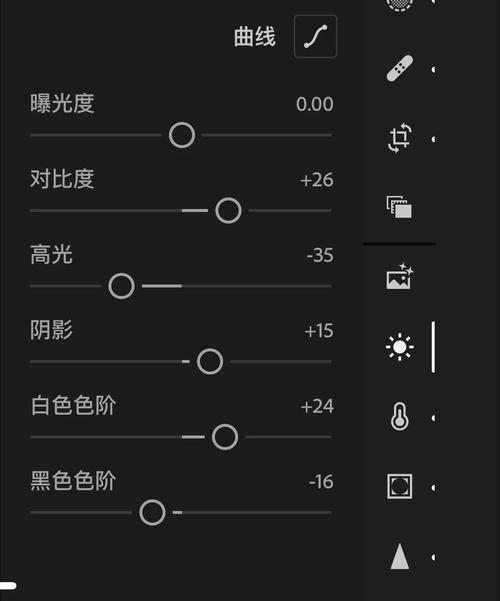
- 精细调整: 在“预设”下方,你会看到“工具”图标(一个滑块),点击进入,在这里你可以进行精细调整:
- 光效: 调整曝光、对比度、高光、阴影、白色色阶、黑色色阶,这是最核心的调整区域。
- 颜色: 调整色温、色调、鲜艳度、饱和度,这里也可以对单个颜色(如橙色、红色)进行单独调整,实现专业级调色。
- 效果: 添加颗粒、晕影、去朦胧等。
- 校准: 高级调色,可以调整红、绿、蓝三原色的色相和饱和度,创造独特的色彩风格。
- 导出分享: 编辑完成后,点击右上角的“分享”图标,选择“导出”,你可以选择导出的格式(JPEG、PNG)、尺寸、品质,是否添加水印等。
总结与黄金法则
| 参数 | 建议设置 | 核心原因 |
|---|---|---|
| 文件格式 | RAW (DNG) | 无损编辑,最大后期空间 |
| 分辨率 | 最高 | 保留最多图像细节 |
| 影像配置文件 | Faithful / Neutral (进阶) / Adobe Color (通用) |
提供干净的后期画布或不错的直出色彩 |
| 白平衡 | 自动 或 手动模式 |
RAW 下可无损调整,拍摄时保证主体不偏色 |
| ISO | 低 ISO (100-400),自动模式设上限 | 保证画质,减少噪点 |
| 快门速度 | 依赖“锁定曝光”和三脚架 | 间接控制明暗和动态效果 |
| 专业模式 | 开启 | 方便使用 EV 曝光补偿 |
| 辅助工具 | 网格 + 水平仪 | 提升构图水平,保证画面端正 |
黄金法则: 先保证拍下来,再追求拍得好。 不要在拍摄时因为过度调整参数而错过了决定性瞬间,Lightroom 的强大之处就在于,它给了你“第二次创作”的机会,大胆地用 RAW 格式记录,然后在后期尽情发挥你的创意!
(图片来源网络,侵删)


