


Lightroom 修改参数的图标主要分为两大类,它们位于不同的面板中:
(图片来源网络,侵删)
- 基本面板:最常用、最直观的图标。
- 曲线/色调曲线面板:更专业、更精细的图标。
下面我们逐一进行详细说明。
基本面板 图标
“基本”面板是 Lightroom 的核心调整区,图标非常形象,一看就懂,它分为三个部分:色调、颜色 和 效果。
色调
这部分调整照片的整体明暗和对比度。
| 图标 | 中文名称 | 英文名称 | 功能说明 |
|---|---|---|---|
| 🌞 | 白色 | Whites | 控制图像中最亮区域的亮度,向右拖动滑块,亮部细节会丢失(过曝),但可以让照片更有“空气感”。 |
| 🌙 | 黑色 | Blacks | 控制图像中最暗区域的亮度,向右拖动滑块,暗部细节会丢失(死黑),但可以增加画面的对比度和冲击力。 |
| ☀️ | 高光 | Highlights | 控制图像中较亮区域的亮度,向右拖动,可以压暗过曝的天空;向左拖动,可以恢复亮部细节。 |
| 🌑 | 阴影 | Shadows | 控制图像中较暗区域的亮度,向右拖动,可以提亮暗部,让阴影中的细节显现出来。 |
| 🌈 | 对比度 | Contrast | 调整图像中亮部和暗部的差异。增加对比度会让亮部更亮、暗部更暗,照片更“硬”;降低对比度则会让画面更“柔”、更平。 |
颜色
这部分调整照片的整体色调倾向,营造氛围。
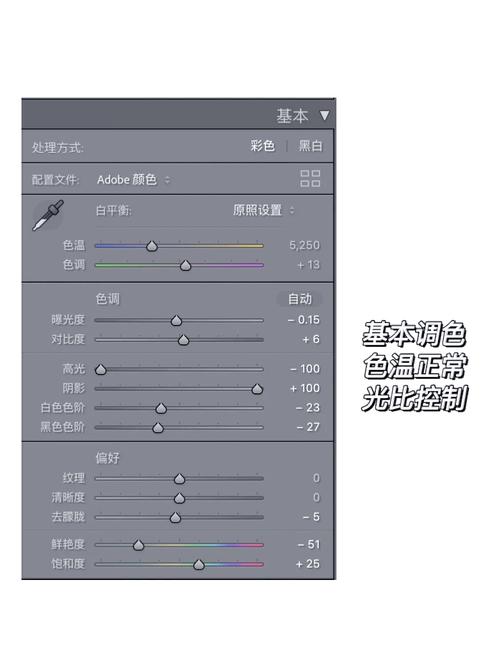
(图片来源网络,侵删)
| 图标 | 中文名称 | 英文名称 | 功能说明 |
|---|---|---|---|
| 🟡 | 色温 | Temperature | 调整照片的“冷暖”色调,向右拖动(暖色),照片会偏黄、偏橙,适合营造夕阳、温馨的氛围;向左拖动(冷色),照片会偏蓝,适合表现阴天、冷静或科技感。 |
| 🔵 | 色调 | Tint | 调整照片的“绿/品红”色调,这是一个微调功能,用于校正色温带来的偏色,或创造特殊效果,绿色调偏重会显得更清新,品红色调偏重会显得更复古。 |
| 💧 | 自然饱和度 | Vibrance | 智能提色工具,它会优先增加画面中不饱和颜色的饱和度,而对已经很鲜艳的颜色影响很小,这是最常用、最安全的提色方式,不容易产生色彩溢出。 |
| 🎨 | 饱和度 | Saturation | 全局提色工具,它会无差别地增加或减少所有颜色的饱和度,过度使用很容易导致色彩失真(比如肤色变红或变绿),需谨慎使用。 |
效果
这部分添加一些特殊的视觉效果。
| 图标 | 中文名称 | 英文名称 | 功能说明 |
|---|---|---|---|
| 🌫️ | 颗粒 | Grain | 模拟胶片颗粒的质感,增加颗粒可以掩盖数码照片的“塑料感”,增加复古、胶片或纪实感。 |
| ✨ | 晕影 | Vignette | 在画面边缘添加暗角或亮角,暗角可以引导视线到画面中心,增加照片的聚焦感和戏剧性;亮角则可以创造一种梦幻、柔和的效果。 |
曲线/色调曲线面板 图标
“曲线”面板提供了比“基本”面板更精细、更强大的控制力,是专业摄影师的利器,它的图标代表了不同的曲线类型。
| 图标 | 中文名称 | 英文名称 | 功能说明 |
|---|---|---|---|
| 直线 | 线性 | Linear | 这是默认状态,没有对图像进行任何调整。 |
| 对角线 | 中对比度 | Medium Contrast | Lightroom 的默认曲线,提供了适度的对比度增强,效果类似于“基本”面板中“对比度”+20左右。 |
| 强对比度 | 强对比度 | Strong Contrast | 提供更强的S形曲线,显著增加画面的对比度,亮部更亮,暗部更暗。 |
| 点 | 自定义 | Point | 最强大的模式,你可以直接在曲线上点击添加控制点,然后拖动该点来精确调整特定亮度区域的明暗和对比度,这是实现“分区调色”的基础。 |
| RGB | RGB | RGB | 这是“色调曲线”面板的默认选项,调整的是图像的整体明暗关系。 |
| 红/绿/蓝 | 红/绿/蓝 | Red/Green/Blue | 当你点击这三个图标时,曲线面板会切换到对单一颜色通道进行调整,这是进行色彩校正和创意调色的核心工具。 |
如何快速识别和修改参数?
- 悬停提示:将鼠标光标悬停在任何一个滑块或图标上,Lightroom 会自动弹出该参数的名称和英文,非常方便。
- 快捷键:对于“基本”面板中的常用工具,可以使用快捷键快速选中:
V:选中“调整画笔”工具K:选中“渐变滤镜”工具O:在画笔/渐变滤镜中开启/关闭叠加显示
- 使用“目标调整工具”:在“曲线”或“HSL/颜色/黑白”面板中,按住
Alt键(Mac 为Option键),光标会变成一个带有箭头的小圆圈,你可以直接在照片上点击并拖动来调整该区域的参数,非常直观。- 在曲线面板中:点击并拖动可以调整该区域的明暗。
- 在HSL面板中:点击并拖动可以调整该区域的色相、饱和度或明亮度。
记住这些图标的功能,你就掌握了 Lightroom 80%的调整能力。
- 新手入门:先从 基本面板 的 色调 和 颜色 开始,理解“高光/阴影”、“色温/色调”的作用。
- 进阶提升:学习使用 基本面板 的 自然饱和度 和 效果 面板来增加氛围感。
- 专业精通:深入 曲线面板,利用 点 模式进行精细的明暗控制,并学习使用 RGB/红/绿/蓝 通道进行专业的色彩校正和创意调色。
希望这份详细的图标解析能帮助你更好地使用 Lightroom!
(图片来源网络,侵删)


