


智能手表NFC使用全攻略
NFC(近场通信)技术就像你手表里的“魔法卡片”,只需轻轻一碰,就能完成支付、刷卡、开门等操作,非常便捷,本教程将带你一步步解锁这项功能。
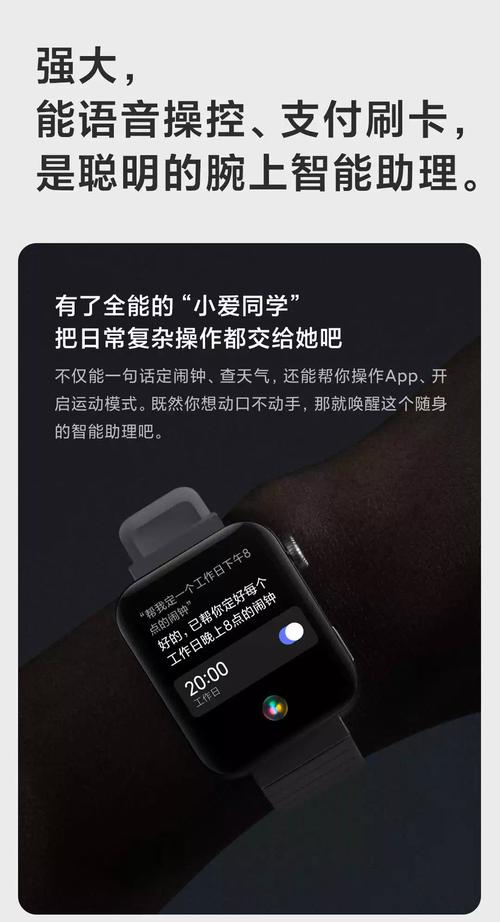
(图片来源网络,侵删)
第一部分:准备工作(万事开头难,但这里很简单)
在开始使用之前,请确保你的手表和手机已完成以下设置:
步骤 1:确认硬件支持
确认你的智能手表支持NFC功能,你可以在以下地方找到信息:
- 手表说明书:通常会明确标注是否支持NFC。
- 手表官网参数页:查看“连接与通信”或类似栏目。
- 手表设置:进入手表的“设置” > “连接与共享”或“系统” > “NFC”,如果能找到这个选项,就说明支持。
步骤 2:在手机上绑定并开通服务
智能手表的NFC功能通常依赖于手机上的App进行管理和授权。
-
下载对应App:
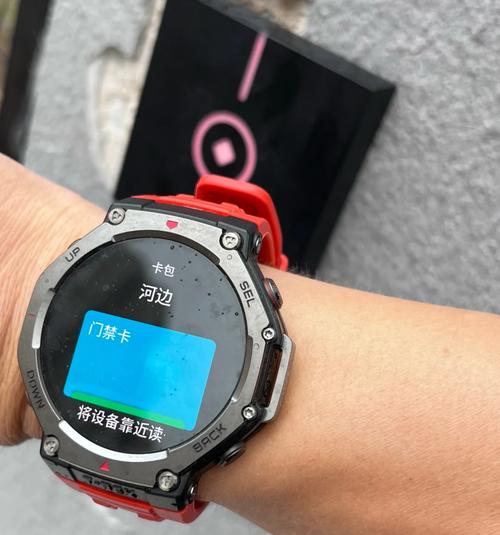 (图片来源网络,侵删)
- Apple Watch: 使用iPhone自带的 “钱包” (Wallet) App。
- 华为手表: 使用 “华为运动健康” (Huawei Health) App。
- 小米/Redmi手表: 使用 “小米运动健康” (Zepp Life / Xiaomi Wear) App。
- 三星手表: 使用 “三星Galaxy Wearable” App。
- 其他品牌: 请查阅其官方说明书,找到配套App。
-
将卡片/钥匙添加到手机App:
- 交通卡:打开对应的App,寻找“交通卡”或“卡片”选项,按照提示搜索你所在城市(如“北京一卡通”、“上海公共交通卡”),然后按照指引添加并充值。
- 银行卡/信用卡:打开“钱包”或相应App,选择“添加银行卡”,根据提示输入卡号或通过摄像头扫描卡片信息,然后进行银行验证(短信验证、人脸识别等)。
- 门禁卡:这是最复杂的一步,后面会详细讲解。
-
将卡片同步到手表:
- 在手机App中,找到“设备”或“我的手表”选项,进入你的手表管理页面。
- 寻找 “NFC”、“卡片管理” 或 “交通卡” 功能入口。
- 你会看到手机App里已经添加的所有卡片,选择你想要同步到手表的卡片,点击“同步”或“添加到手表”。
- 等待几分钟,手表就会成功加载这些卡片。
步骤 3:在手表上开启NFC功能
这是最后一步,也是最容易忽略的一步。
- 从手表表盘向下滑动或上滑,打开 “快捷设置面板”。
- 找到并点击 “NFC” 的图标(通常是一个带“N”的方形或圆形图标)。
- 确保开关是打开状态,如果图标是灰色或划掉状态,说明NFC功能未开启。
第二部分:实战应用(让生活更便捷)
准备工作完成后,恭喜你,现在可以开始享受NFC带来的便利了!
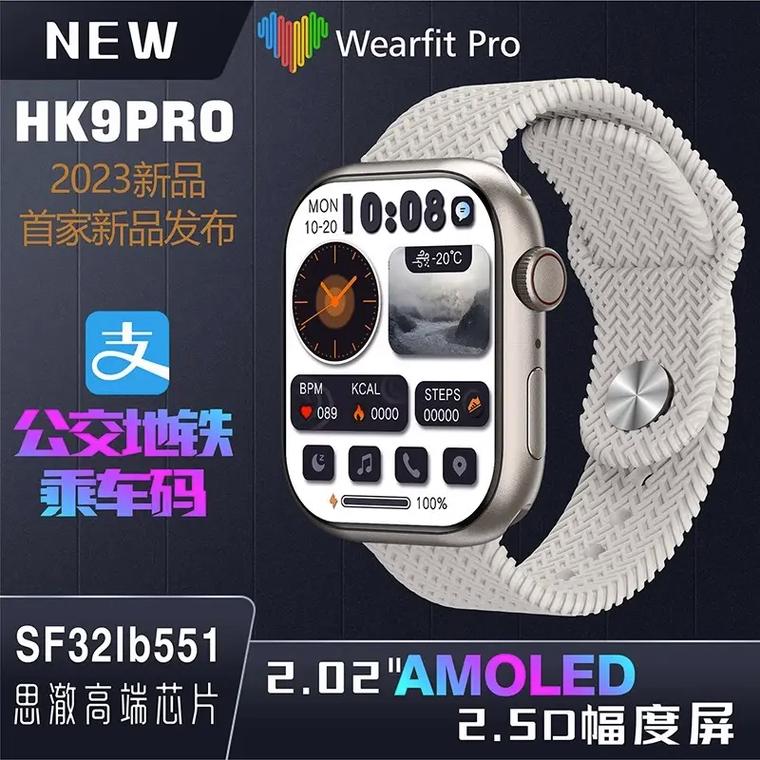
(图片来源网络,侵删)
刷公交/地铁(最常用)
这是NFC最经典、最实用的功能。
- 进入支付界面:
- Apple Watch: 双击侧边按钮(Digital Crown旁边的那个),会直接显示“钱包”里的卡片。
- 其他品牌手表:通常在手表主屏幕找到 “NFC支付”、“交通卡” 或 “刷卡” 的App,点击打开。
- 选择卡片:如果你添加了多张交通卡,请确保选择的是当前城市的那一张。
- 完成支付:将手表背部(有NFC感应圈的位置)对准公交/地铁的刷卡区,听到“滴”的一声,屏幕显示“支付成功”或“刷卡成功”即可。
小贴士:
- Apple Watch 的双击侧边按钮功能非常快捷,建议熟悉这个操作。
- 如果手表没电了,部分手表(如Apple Watch)在低电量模式下依然可以支持应急刷卡功能,但具体请参考你的品牌说明。
刷门禁卡(进小区/公司的钥匙)
将家门或办公室的门禁卡“复制”到手表上,出门再也不用带钥匙了!
-
前提条件:
- 你的门禁卡必须是 M1 逻辑加密卡(最常见,大部分小区和公司都是这种)。
- 你的门禁系统不支持 “防复制” 或 “芯片验证” 功能(这种高级卡无法被复制)。
-
复制步骤(以华为/小米手表为例):
- 在手机App中,找到“NFC”或“门禁卡”功能。
- 选择“模拟门禁卡”或“添加空白卡”。
- 根据App提示,将你的实体门禁卡贴近手表背部的NFC感应区,等待App读取数据。
- 读取成功后,手表会模拟成这张门禁卡,你就可以用手表刷开小区或公司大门了。
⚠️ 重要提醒:
- Apple Watch 出于安全考虑,不支持模拟门禁卡功能。
- 复制门禁卡有失败的风险,如果App提示“无法读取”或“卡片类型不支持”,则说明你的卡片可能无法被复制。
- 不要将门禁卡和手表放在一起,因为手表一直在模拟信号,可能会干扰门禁系统的识别。
银联闪付(小额免密支付)
用手表在便利店、超市、公交车上进行小额支付,非常方便。
-
前提条件:
- 你必须在手机App(如“钱包”或银行App)中成功添加了支持闪付的银行卡。
- 需要在银行App或手机设置中,为该卡片开通 “小额免密支付” 功能(通常单笔限额1000元或2000元)。
-
支付步骤:
- 在支持银联闪付(QuickPass)的POS机上,当收银员让你刷卡时。
- 将手表背部靠近POS机闪付感应区。
- 听到“滴”声,屏幕显示“支付成功”即可。
车钥匙(部分高端车型支持)
如果你的汽车品牌支持(如宝马、比亚迪、蔚来等),你可以将车钥匙添加到手表中。
-
添加步骤:
- 下载对应汽车品牌的官方App。
- 在App中找到“数字钥匙”或“车钥匙”功能,按照指引将车辆与你的账户绑定。
- 绑定成功后,车钥匙会自动同步到你的手表中(或需要你在手表App中手动添加)。
-
使用方法:
- 手表靠近车门,即可解锁。
- 在手表上可以远程启动车辆(如果支持)。
第三部分:常见问题与故障排查
Q1: 为什么手表刷不了公交/地铁?
- NFC未开启:检查手表快捷设置面板的NFC图标是否开启。
- 卡片未同步:回到手机App,检查交通卡是否已成功同步到手表。
- 手表没电:手表电量过低时,NFC功能可能会受限,请及时充电。
- 刷卡姿势不对:确保手表背部的NFC感应区对准POS机或闸机的刷卡区,不要晃动太快。
- 卡片问题:检查手机App里的交通卡是否已过期或余额不足。
Q2: 为什么门禁卡复制失败?
- 卡片类型不支持:你的门禁卡可能是CPU卡、CPU卡或带防复制功能的M1卡,这些无法被复制。
- 系统不支持:你的门禁系统可能需要验证芯片ID,而NFC只能模拟信号,无法通过验证。
- 手表不支持:确认你的手表型号是否支持门禁卡模拟功能。
Q3: NFC支付安全吗?会扣错钱吗?
- 安全性很高:NFC支付距离非常短(通常小于4厘米),且需要用户主动靠近刷卡,被“盗刷”的风险极低。
- 不会随意扣款:只有在POS机感应区且完成授权(如输入密码、指纹验证)的情况下才会扣款,小额免密支付虽然免密,但也是在你主动刷卡的前提下触发的。
Q4: 如何管理手表里的卡片?
- 所有管理操作都在手机App中完成,你可以:
- 添加/删除卡片:在App的卡片管理界面操作。
- 设置默认卡片:设置你最常用的卡片为默认,方便快速调用。
- 充值/挂失:在App里直接为交通卡充值,或为银行卡挂失。
智能手表的NFC功能是一个“懒人福音”,它能将你口袋里的卡片、钥匙、钱包浓缩在手腕之上,虽然初次设置可能需要一点耐心,但一旦你熟悉了操作流程,就会发现它带来的便利是无可替代的。
希望这份详细的教程能帮助你轻松上手,享受科技带来的便捷生活!


