


第一步:理解“参数错误”的常见场景
“参数错误”通常发生在以下操作中:
(图片来源网络,侵删)
- 分区操作:如新建分区、删除分区、格式化分区、调整分区大小等。
- 磁盘操作:如整个硬盘的格式化、分区表转换等。
- 文件操作:如复制文件、恢复文件等(相对少见)。
- 执行脚本或命令:如果您在使用其命令行版或脚本功能。
第二步:详细原因分析与解决方案
请根据您当时正在执行的操作,对照以下情况进行排查:
在进行分区操作时出现(最常见)
原因1:分区空间不足或不合理
- 描述:您想在某个分区上创建一个新分区,但剩余空间不足以容纳一个标准分区(通常最小是1MB),或者,您试图调整分区大小,但输入的数值超出了允许的范围。
- 解决方案:
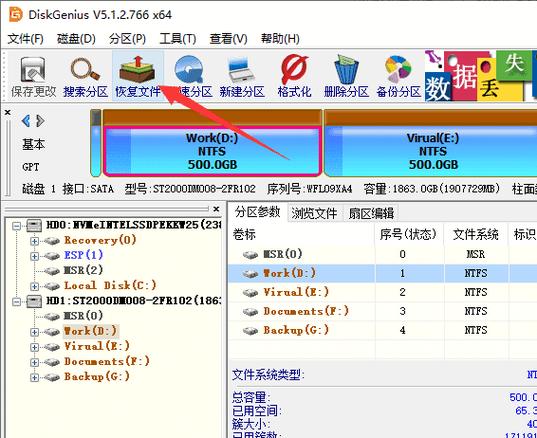
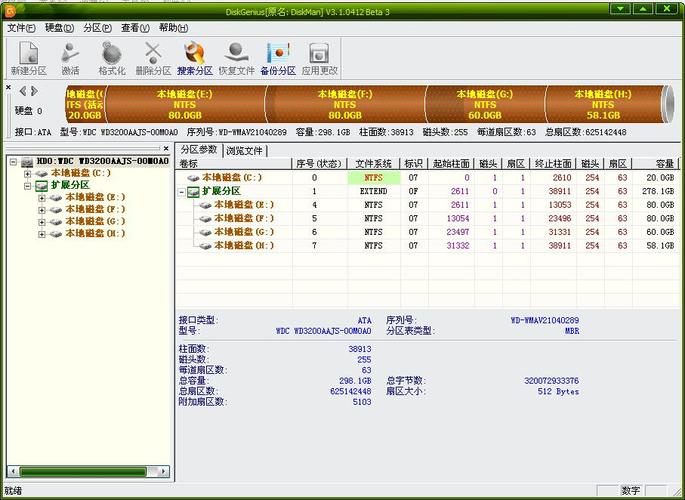
- 仔细检查 DiskGenius 主界面上方的分区示意图。
- 确保您操作的分区有足够的空间,调整大小时,注意查看软件给出的“最小/最大尺寸”提示。
- 关键提示:在调整分区大小(尤其是缩小分区)前,必须先对分区进行“碎片整理”,否则可能会因为文件不连续而导致操作失败或数据丢失。
原因2:分区表格式冲突
- 描述:您尝试在一个不支持该操作的分区表格式上执行命令,在 MBR 分区表上,您无法创建超过4个主分区;或者在 GPT 分区表上,某些旧版工具可能不支持某些特殊分区类型。
- 解决方案:
- 检查当前磁盘的分区表格式(在 DiskGenius 左上角可以看到)。
- 如果是 MBR,请确保您的分区数量没有超限,或者考虑将主分区转换为逻辑分区。
- 重要警告:转换分区表格式(如 MBR 转 GPT 或反之)会清空硬盘上所有数据,请务必备份重要文件后再操作。
原因3:操作逻辑冲突
(图片来源网络,侵删)
- 描述:您进行了一系列相互矛盾的操作,您先选中了“分区1”,然后又在操作菜单中选择了“格式化分区2”,但此时焦点可能已经不在分区2上。
- 解决方案:
- 仔细核对:在进行任何操作前,务必确认 DiskGenius 左侧的“分区列表”中,您选中的是正确的分区或磁盘。
- 重新选择:取消当前操作,重新用鼠标点击一下您想要操作的分区,确保它被正确选中。
原因4:文件系统或分区类型不匹配
- 描述:您尝试对一个不支持的文件系统进行操作,您想将一个 FAT32 分区直接无损地转换为 NTFS 分区(DiskGenius 支持此功能,但其他操作可能有特定限制)。
- 解决方案:
- 查看目标分区的“文件系统”类型。
- 确保您选择的操作(如格式化、转换)适用于该文件系统类型,格式化时选择的文件系统类型必须与分区类型兼容。
在进行磁盘/硬盘操作时出现
原因1:硬盘存在坏道(物理损坏)
- 描述:如果硬盘有坏道,DiskGenius 在尝试读取或写入特定扇区时可能会失败,从而报告“参数错误”或“I/O 错误”。
- 解决方案:
- 立即停止操作!不要继续尝试写入或修改硬盘,这可能会加剧损坏并导致数据永久丢失。
- 尝试用 DiskGenius 自带的“坏道检测与修复”功能或其他专业硬盘检测工具(如 MHDD, Victoria)来检查硬盘健康状况。
- 如果确认硬盘有坏道,建议更换硬盘,并尝试从备份中恢复数据。
原因2:硬盘固件问题或接口问题
- 描述:硬盘自身的固件bug或与主板的SATA/USB接口连接不稳定,也可能导致通信错误。
- 解决方案:
- 更换接口:将硬盘换到主板上的另一个SATA接口,或使用另一根USB数据线连接。
- 连接到其他电脑:将硬盘接到另一台电脑上,看看 DiskGenius 是否能正常识别和操作。
软件本身或环境问题
原因1:DiskGenius 版本过旧或损坏
(图片来源网络,侵删)
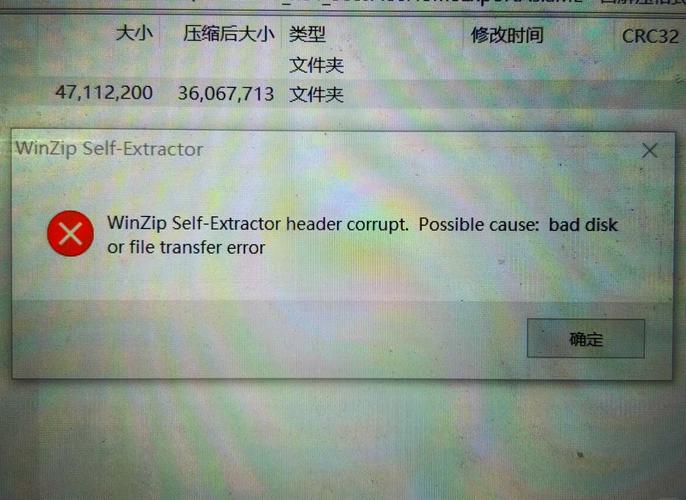
- 描述:您使用的版本可能存在 Bug,或者程序文件在下载或解压过程中损坏了。
- 解决方案:
- 前往官网下载最新版:访问 DiskGenius 官方网站,下载并安装最新版本的软件。
- 以管理员身份运行:右键点击 DiskGenius 图标,选择“以管理员身份运行”,避免因权限不足导致操作失败。
- 关闭杀毒软件:暂时退出杀毒软件和防火墙,因为它们有时会错误地拦截 DiskGenius 对硬盘的底层读写操作。
原因2:硬盘被其他程序占用
- 描述:Windows 正在使用某个分区(系统盘、桌面所在的分区),或者有其他后台程序在读写该硬盘,DiskGenius 可能无法获得独占访问权,从而导致操作失败。
- 解决方案:
- 关闭所有不必要的程序,特别是文件管理器、虚拟机、下载工具等。
- 如果操作的是系统盘,建议制作一个 U 盘启动盘,将 DiskGenius 写入 U 盘,然后从 U 盘启动电脑进行操作,这样可以绕过 Windows 系统,直接对硬盘进行底层操作。
第三步:安全操作流程总结(非常重要!)
为了避免数据丢失,请遵循以下黄金法则:
-
备份!备份!备份!
- 在进行任何可能改变分区表或数据的操作之前,必须将重要数据备份到另一个安全的存储设备上,这是最重要的一步。
-
仔细选择目标
- 操作前,反复确认您在 DiskGenius 左侧列表中选中的是正确的分区或磁盘。
-
从简单到复杂
先尝试简单的操作,如“检查分区”、“搜索丢失的分区”,看软件是否能正常响应。
-
利用官方资源
- 如果问题依旧无法解决,最好的办法是去 DiskGenius 的官方网站论坛或官方QQ群寻求技术支持,向技术人员提供详细的错误信息截图和您的操作步骤,他们能给出最精准的指导。
如果以上方法都无效怎么办?
- 提供详细信息:在求助时,请务必提供以下信息:
- DiskGenius 的版本号。
- 操作的具体步骤:“我选中了 D 盘,点击了‘调整分区大小’,输入了 XXX GB,然后点击确定就报错了”。
- 完整的错误提示截图。
- 硬盘的基本信息:品牌、容量、是机械硬盘还是固态硬盘、是通过USB还是SATA连接的。
希望这份详细的指南能帮助您解决问题!


