


设置 Internet 参数(网络连接)
这里的“Internet 参数”通常指网络连接的设置,包括连接 Wi-Fi、以太网,以及一些高级网络属性。
(图片来源网络,侵删)
对于 Windows 电脑
连接到 Wi-Fi 网络
这是最常见的方式。
-
快速连接(任务栏):
- 点击任务栏右下角的 网络图标(通常是一个Wi-Fi信号或地球图标)。
- 在弹出的网络列表中,找到您想连接的Wi-Fi名称。
- 点击它,如果该网络有密码,会弹出输入框,输入密码后点击“连接”。
-
通过“设置”应用(推荐,功能更全):
 (图片来源网络,侵删)
- 点击“开始”菜单,选择“设置”(齿轮图标 ⚙️)。
- 在设置窗口中,选择“网络和 Internet”。
- 在左侧菜单选择“Wi-Fi”。
- 点击“显示可用网络”,然后选择您要连接的Wi-Fi,点击“连接”,输入密码。
以太网连接(有线网络)
如果您使用网线连接电脑,通常系统会自动识别并连接,如果遇到问题,可以检查:
- 确保网线两端已插好(一端连接墙上的端口,另一端连接电脑的网口)。
- 在“网络和 Internet”设置中,选择“以太网”。
- 确保“IP 分配”设置为“自动 (DHCP)”,这是最常见的设置。
高级网络参数设置(如 DNS、代理等)
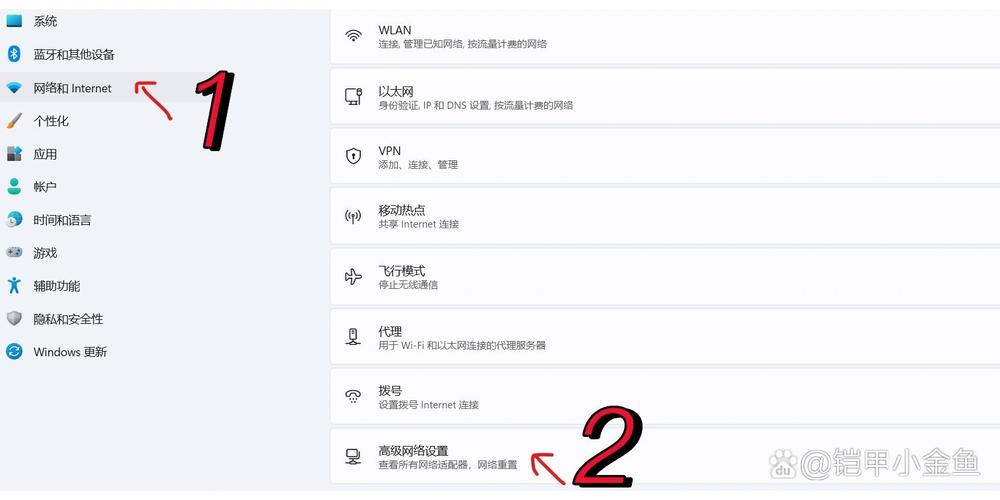
如果需要手动配置 IP 地址、DNS 服务器或设置代理,可以按照以下步骤操作:
(图片来源网络,侵删)
- 在“网络和 Internet”设置中,选择您当前已连接的网络(Wi-Fi 或以太网)。
- 点击该网络名称下方的“硬件属性”。
- 您可以看到“IPv4 地址”、“子网掩码”、“默认网关”和“DNS 服务器”。
- 自动获取(推荐): 默认情况下,这些选项都是“自动获得”,由路由器自动分配,无需修改。
- 手动设置: 如果您需要手动指定,请选择“使用下面的 IP 地址”和“使用下面的 DNS 服务器地址”,然后填入相应信息。(注意:除非有特殊需求,否则不建议手动设置,否则可能导致无法上网。)
对于 Android 手机
连接到 Wi-Fi 网络
- 下拉通知栏,找到并长按 Wi-Fi 图标,或者进入“设置” > “网络和互联网” > “Wi-Fi”。
- 开启“WLAN”或“Wi-Fi”开关。
- 在可用网络列表中,点击您想连接的Wi-Fi名称。
- 如果是加密网络,输入密码,然后点击“连接”。
- 连接提示: 如果连接时出现“已保存,但未连接”或“身份验证问题”,请尝试:
- 忘记该网络:长按Wi-Fi名称,选择“忘记网络”,然后重新搜索并输入密码连接。
- 检查路由器是否开启了“MAC地址过滤”或“访问控制”,如果开启了,需要将您的手机MAC地址添加到允许列表中。
移动数据(蜂窝网络)
这是在没有Wi-Fi时使用手机上网的方式。
- 下拉通知栏,找到并长按 移动数据图标(通常是一个信号塔或蜂窝状图标)。
- 进入“设置” > “网络和互联网” > “移动网络”。
- 确保“移动数据”开关已打开。
- 您可以在这里设置“首选网络类型”(如 5G/4G/3G 自动选择)。
设置系统语言
更改系统语言会改变整个操作界面的文字显示,包括菜单、设置、应用等。
对于 Windows 电脑
- 点击“开始”菜单,选择“设置”(齿轮图标 ⚙️)。
- 在设置窗口中,选择“时间和语言”。
- 在左侧菜单选择“语言和区域”。
- 在“Windows 显示语言”下,点击“语言选项”。
- 在“首选语言”列表中,点击“添加语言”。
- 浏览并选择您想要的语言(如“简体中文”),然后点击“下一步”。
- 点击“安装”,系统会自动下载语言包。
- 安装完成后,返回“语言和区域”页面,在“Windows 显示语言”下拉菜单中选择您刚刚安装的语言,然后重启电脑即可生效。
对于 Android 手机
- 下拉通知栏,点击右上角的 齿轮图标 进入“设置”。
- 滑动到“系统”部分,选择“语言和输入法”或直接选择“系统语言”。
- 点击“添加语言”或“语言”。
- 从列表中找到并点击您想要的语言(如“简体中文”)。
- 系统会提示您是否将该语言设为首选语言,选择“是”,该语言会自动移动到语言列表的最顶部。
- 注意: 某些应用可能不支持您选择的语言,这些应用仍会显示其原生语言。
设置网页浏览器语言(非常重要)
这个设置与系统语言不同,它告诉网站服务器您偏好使用哪种语言来显示内容,即使您的系统语言是中文,如果浏览器语言是英文,访问某些网站时可能会默认显示英文版。
对于 Google Chrome 浏览器
- 打开 Chrome 浏览器。
- 点击右上角的 三个点 菜单,选择“设置”。
- 在左侧菜单中,滚动到最底部,点击“高级”。
- 在“语言”部分,点击“语言”。
- 点击“添加语言”,搜索并选择“中文(简体)”。
- 添加后,您会看到“中文(简体)”在列表中,点击它右侧的 三个点,选择“显示 Google Chrome [此语言]”。
- (关键步骤) 将“中文(简体)”拖动到列表的最顶部,这样,网站就会优先为您提供简体中文内容。
对于 Microsoft Edge 浏览器
- 打开 Edge 浏览器。
- 点击右上角的 三个点 菜单,选择“设置”。
- 在左侧菜单选择“语言”。
- 点击“添加语言”,搜索并选择“中文(简体)”。
- 添加后,点击该语言右侧的 三个点,选择“显示 Microsoft Edge [此语言]”。
- 同样,将其拖动到列表的最顶部。
| 设置项 | Windows 电脑 | Android 手机 |
|---|---|---|
| 连接Wi-Fi | 任务栏网络图标 / 设置 > 网络和 Internet > Wi-Fi | 设置 > 网络和互联网 > Wi-Fi |
| 高级网络设置 | 设置 > 网络和 Internet > [当前网络] > 硬件属性 | 通常无需手动设置,由运营商或路由器自动分配 |
| 系统语言 | 设置 > 时间和语言 > 语言和区域 | 设置 > 系统 > 语言和输入法 |
| 浏览器语言 | Chrome/Edge 设置 > 高级 > 语言 | Chrome/Edge 设置 > 语言 |
希望这份详细的指南能帮助您顺利完成设置!如果遇到具体问题,可以随时提问。


