


IExpress 是一个功能相对简单的工具,所以它的“参数”处理方式也比较基础,它主要通过两种方式实现交互:
(图片来源网络,侵删)
- 通过命令行参数 (
/switch):这是最标准的“参数”方式,解压时在命令行中指定开关。 - 通过解压前显示的文本文件或对话框:这是一种更“友好”的交互方式,用于显示信息、许可协议或提示用户输入。
下面我将分步讲解如何创建这两种类型的自解压文件。
第一步:准备工作
在开始之前,请确保你已经准备好了:
-
所有需要解压的文件和文件夹。
-
一个文本文件,用于显示欢迎信息、许可协议或说明,这是与用户交互的关键,创建一个名为
info.txt的文件,内容如下: (图片来源网络,侵删)
欢迎使用我的软件安装包! 请仔细阅读以下条款: 1. 本软件仅供个人学习使用。 2. 不得用于商业用途。 3. 作者不对任何后果负责。 点击“确定”继续解压。 -
一个批处理文件 (
.bat),这是实现带参数执行的核心,创建一个名为install.bat的文件,内容如下:@echo off echo 正在为您安装软件... REM 检查是否传入了 /silent 参数 if "%1"=="/silent" ( echo 正在静默安装... REM 在这里放置你的静默安装命令, REM setup.exe /silent ) else ( echo 正在进行标准安装... REM 在这里放置你的标准安装命令, REM setup.exe ) echo 安装完成! pause这个批处理文件会检查第一个命令行参数 (
%1) 是否为/silent,并根据不同的参数执行不同的操作。
第二步:启动 IExpress 向导
- 按
Win + R键,打开“运行”对话框。 - 输入
iexpress并按回车,启动 IExpress 向导。 - 你会看到欢迎界面,直接点击 “下一步”。
第三步:选择操作模式
选择 “创建新的自解压指导文件 (Extract files only)”,然后点击 “下一步”。
- 注意:我们这里只讨论解压文件,不打包成
.exe安装程序,选择这个模式更简单,也更符合“参数”解压的场景。
第四步:打包选项
选择 “将文件解压到临时文件夹”,然后点击 “下一步”。
(图片来源网络,侵删)
- 这个选项会创建一个标准的自解压文件,解压时会先解压到一个临时目录,然后再执行你指定的命令。
第五步:确认提示
这一步是关键,它决定了你的自解压文件如何与用户交互,根据你的需求选择:
使用命令行参数 (/switch)
如果你想通过命令行参数控制行为,请选择 “显示信息”。
- 选择 “显示信息”。
- 在 中输入窗口标题,“安装提示”。
- 点击 “显示文件”,选择你准备好的
info.txt文件。 - 勾选 “默认情况下显示此信息”,这样用户双击文件时总会看到这个提示。
- 点击 “下一步”。
获取用户输入(简单方式)
如果你想提示用户输入一些内容(比如安装路径),可以选择 “提示用户输入”。
- 选择 “提示用户输入”。
- 在 “提示” 框中输入你想要显示的提示语,“请输入安装目录:”。
- 点击 “下一步”。
- 注意:IExpress 本身不能直接捕获用户输入并作为参数传递给批处理文件,这个输入会保存在一个临时文件里,你的批处理文件需要自己读取这个文件,这比较复杂。对于传递参数,更推荐使用场景一(显示信息)并结合命令行开关的方式。
第六步:打包文件和命令
这是将你准备好的文件和逻辑组合起来的核心步骤。
- 添加文件:点击 “添加” 按钮,将所有需要解压的文件(包括你的
install.bat文件)添加进来。 - 指定解压后执行的命令:
- 勾选 “解压后运行程序”。
- 点击 “浏览”,选择你刚刚添加进来的批处理文件
install.bat。 - 在“命令行参数”框中,输入你希望传递给批处理文件的参数。
- 如果你希望默认情况下是“标准安装”,就留空。
- 如果你希望默认情况下是“静默安装”,可以在这里输入
/silent。 - 最佳实践:这里留空,因为真正的参数应该由用户在命令行中指定,而不是在 IExpress 中写死。
- 设置解压路径:
- 勾选 “解压到如下文件夹”。
- 你可以选择:
- “临时文件夹”:解压到系统临时目录(推荐,最安全)。
- “以下文件夹”:让用户选择一个固定路径。
- “软盘的 1.44MB 路径”:解压到 A 盘(已过时)。
- 推荐:选择 “临时文件夹”,然后在下面的“程序启动后删除”中勾选 “解压的文件”,这样安装完成后,临时文件会自动被清理。
- 点击 “下一步”。
第七步:标题和名称
- “自解压文件标题”:这是自解压文件运行时窗口的标题。
- “默认解压文件夹名称”:如果选择解压到指定文件夹,这里就是文件夹名。
- “文件名”:为你最终生成的
.exe文件起一个名字,MyApp_Setup.exe。 - 点击 “下一步”。
第八步:完成设置
- “保存自解压指导文件”:勾选此项,并保存一份
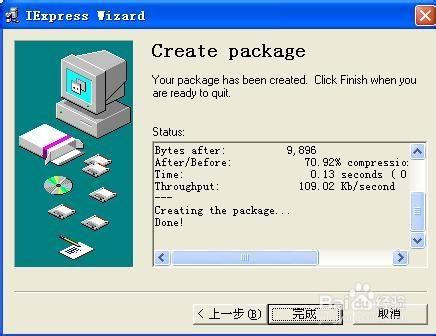
.sfx文件(这是 IExpress 的配置文件),如果你以后需要修改,可以直接打开这个文件重新打包,无需从头再来。 - “创建压缩包”:勾选此项,IExpress 会立即开始打包。
- 点击 “下一步”,向导会开始处理文件。
第九步:完成
打包完成后,点击 “完成”,你就在同一路径下得到了一个自解压的 .exe 文件。
最终效果演示
你有了一个名为 MyApp_Setup.exe 的文件。
直接双击运行 (无参数)
- 会弹出:你在第五步设置的
info.txt内容窗口。 - 用户点击“确定”后。
- 会执行:
install.bat(无参数)。 - 控制台会显示:“正在进行标准安装...”。
通过命令行运行 (带参数)
打开命令提示符 (CMD),进入 MyApp_Setup.exe 所在的目录,然后执行:
MyApp_Setup.exe /silent
- 不会弹出
info.txt窗口(因为参数被传递了,窗口可能会被跳过,这取决于 IExpress 的内部逻辑,但批处理文件会接收到参数)。 - 会执行:
install.bat /silent。 - 控制台会显示:“正在静默安装...”。
总结与关键点
| 功能 | 实现方式 | 优点 | 缺点 |
|---|---|---|---|
| 命令行参数 | 在解压后运行的批处理文件 (install.bat) 中使用 %1, %2 等变量接收。 |
灵活、强大,可实现静默安装、无人值守安装等高级功能。 | 需要用户有一定的命令行知识。 |
| 显示信息/协议 | 在 IExpress 向导第五步指定一个 .txt 文件。 |
简单、直观,适合展示法律声明或使用说明。 | 只是单向信息展示,无法获取用户输入。 |
| 提示用户输入 | 在 IExpress 向导第五步设置一个提示语。 | 可以引导用户进行简单操作。 | IExpress 无法直接将输入值作为参数传递,实现复杂,不推荐。 |
核心思想:IExpress 本身对“参数”的支持很弱,它的真正强大之处在于“解压后执行命令”,我们应该把参数处理逻辑放在这个“命令”(通常是 .bat 脚本)里,利用批处理文件强大的命令行参数处理能力来实现最终目标。


