


如何打开情景智能
情景智能默认是开启的,但如果您不小心关闭了,可以按照以下步骤重新开启:
(图片来源网络,侵删)
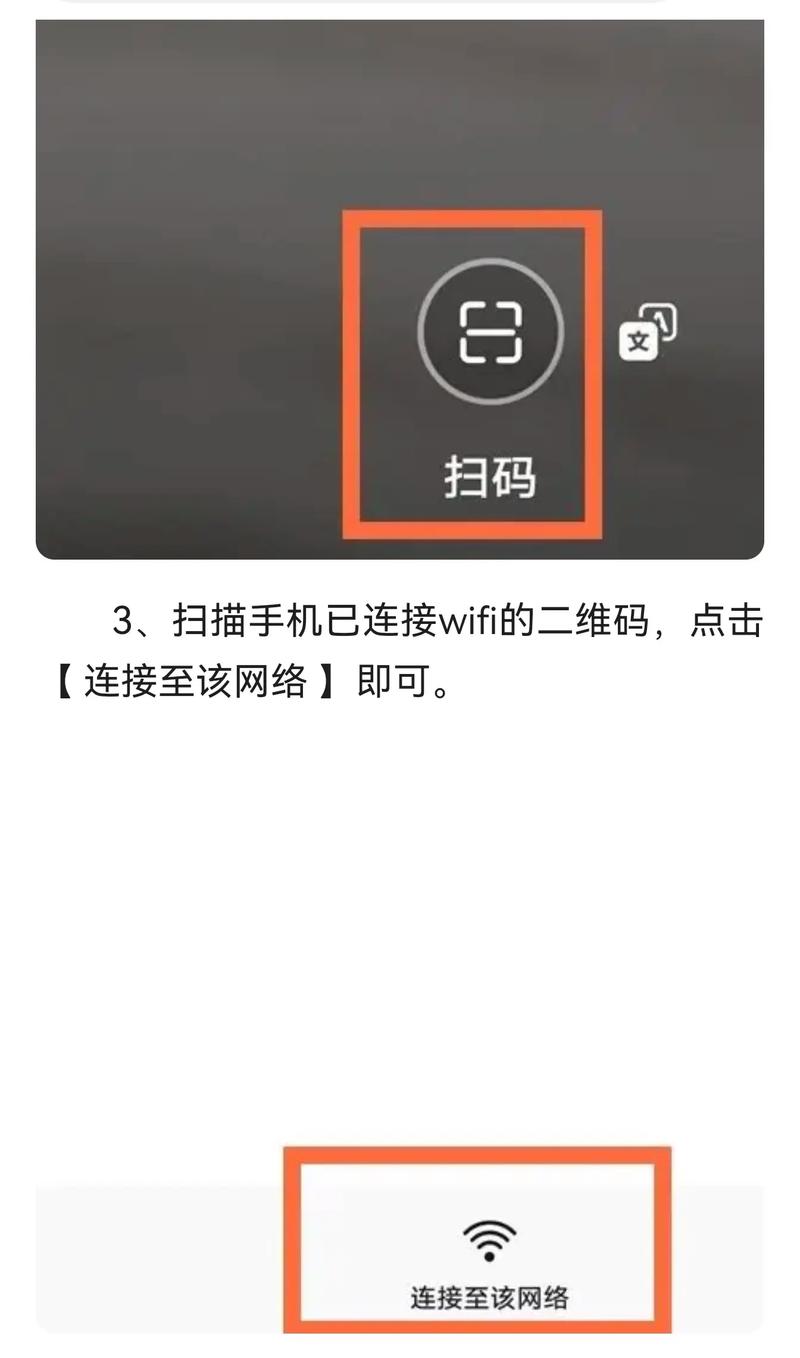
- 从屏幕底部上滑,打开手机的应用列表。
- 找到并点击“设置” 图标。
- 向下滑动,找到并点击“智能辅助”。
- 在智能辅助菜单中,点击“情景智能”。
- 进入情景智能页面后,确保右上角的开关是打开状态(绿色)。
如何进入和使用情景智能
打开后,您可以通过以下两种主要方式进入和使用它:
从负一屏(智慧助手)进入(推荐)
这是最常用、最便捷的方式。
- 在主屏幕最左侧,从屏幕左边缘向右滑动。
- 您会看到一个专门为情景智能和信息流设计的界面,这就是“负一屏”或“智慧助手”。
- 您可以直接看到所有当前生效的情景卡片,上班途中”、“回家”、“出差”等。
从应用列表中进入
- 在应用列表中找到并点击 “情景智能” App。
- 这里会展示所有可用的情景卡片,包括当前生效的和未来可能触发的。
情景智能的核心功能与使用场景
Mate9的情景智能非常强大,主要体现在以下几个方面:
智识卡(情景卡片)
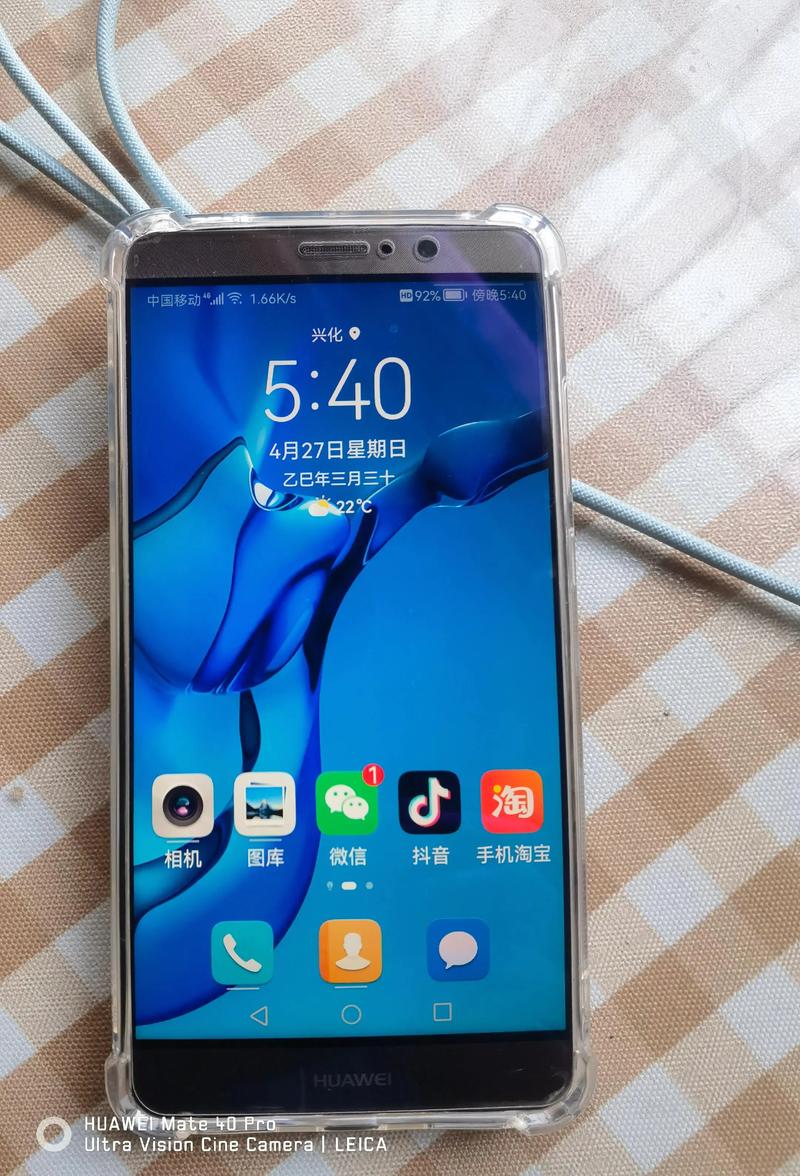
这是情景智能的核心,它会根据你的状态,自动在负一屏显示相应的卡片。
(图片来源网络,侵删)
-
通勤场景:
- 上班/回家途中:当你在工作日的早上或下午到达公司或家附近时,它会自动弹出卡片,提醒你打卡、查看待办事项、或者为你规划回家路线。
- 堵车提醒:当你开车前往某个目的地时,如果检测到前方有严重拥堵,它会主动提醒你,并建议替代路线。
-
出行场景:
- 航班/火车提醒:当你添加了航班或火车票信息到日历后,它会提前提醒你出发时间、查看电子客码、以及去机场/火车站的最佳路线。
- 出差助手:当你到达一个陌生的城市时,它会为你推荐当地的美食、景点,并为你翻译常用短语。
-
生活场景:
- 会议提醒:当你的日历有会议时,它会提前提醒,并为你一键导航到会议地点。
- 生日提醒:提醒你朋友或家人的生日,并可以一键发送祝福。
- 快递提醒:当你有快递正在派送时,它会实时更新物流信息。
-
日历场景:
 (图片来源网络,侵删)
- 日程管理:它会根据你的日历安排,在合适的时间提醒你相关事项。
个性化推荐
- 应用推荐:根据你的位置和时间,推荐你可能需要使用的App,在电影院附近推荐“淘票票”,在咖啡厅附近推荐“大众点评”。
- 服务推荐:根据你的搜索习惯和兴趣,为你推荐新闻、视频、音乐等内容。
常见问题与解决方法
为什么我的情景智能里没有卡片?
- 原因1:权限未开启
- 解决方法:进入 设置 > 智能辅助 > 情景智能,确保开关已打开,然后点击右上角的 “齿轮”图标 进入设置,检查 “位置信息”、“日历”、“通话记录” 等权限是否已经授予,这些是情景智能正常工作的基础。
- 原因2:当前不符合触发条件
- 解决方法:情景智能是智能触发的,你需要处于一个特定的场景下,比如在通勤路上、有会议安排等,可以尝试手动添加一个航班或日程到日历,看看是否会弹出对应的卡片。
- 原因3:系统需要学习
- 解决方法:刚开启或重置手机后,系统需要一些时间来学习你的使用习惯,正常使用几天后,卡片就会逐渐丰富起来。
如何管理或关闭某个情景卡片?
- 手动关闭:在负一屏的情景卡片上,向左滑动,点击“关闭”,这张卡片就会暂时消失。
- 管理卡片:进入 设置 > 智能辅助 > 情景智能 > 卡片管理,在这里你可以看到所有可用的卡片类型,并可以开启或关闭它们。
如何手动添加行程信息?
情景智能非常依赖日历信息,你可以手动将航班、火车票等信息添加到手机的日历中,系统就能自动识别并为你提供服务。
要使用华为Mate9的情景智能,您只需要:
- 确保设置里是开启状态。
- 通过从主屏幕左边缘向右滑动,进入“负一屏”。
- 让它根据你的生活,自动为你提供贴心的服务。
这是一个非常实用的功能,能大大提升您的生活效率,建议您花些时间熟悉它,让它真正成为您的智能生活助手。


