


下面我将从“是什么”、“怎么用”、“能用在哪”以及“注意事项”四个方面,全面为你讲解Excel智能填充。
(图片来源网络,侵删)
什么是智能填充?
智能填充是Excel 2025及更高版本中引入的一项功能,它就像一个“读心术”助手,当你手动输入几个示例后,它能自动学习你的意图,并快速完成剩余数据的填充。
- 核心原理:它不是基于公式,而是通过模式识别,它分析你输入的示例数据,找出其中的规律(如拆分、合并、替换、提取特定字符等),然后将这个规律应用到整列数据上。
- 特点:
- 快速:比手动输入或编写公式快得多。
- 直观:只需提供示例,无需学习复杂函数。
- 自动化:一键完成整列数据的处理。
如何使用智能填充?(三种主要方法)
智能填充的触发方式非常灵活,你总有一种适合你的。
快捷键 Ctrl + E (最常用)
这是最快、最直接的方法。
示例1:从姓名中提取姓氏
(图片来源网络,侵删)
假设你的A列是“姓名”,想在B列得到“姓氏”。
- 在B2单元格,手动输入第一个示例的姓氏:
张。 - 选中B2单元格。
- 按下快捷键
Ctrl + E。 - Excel会瞬间填充整列B,自动识别出规律并提取所有姓氏。
示例2:合并两列数据
假设A列是“省份”,B列是“城市”,想在C列得到“省份-城市”的格式。
- 在C2单元格,手动输入第一个示例:
北京-朝阳区。 - 选中C2单元格。
- 按下快捷键
Ctrl + E。 - Excel会自动填充所有省份和城市的组合。
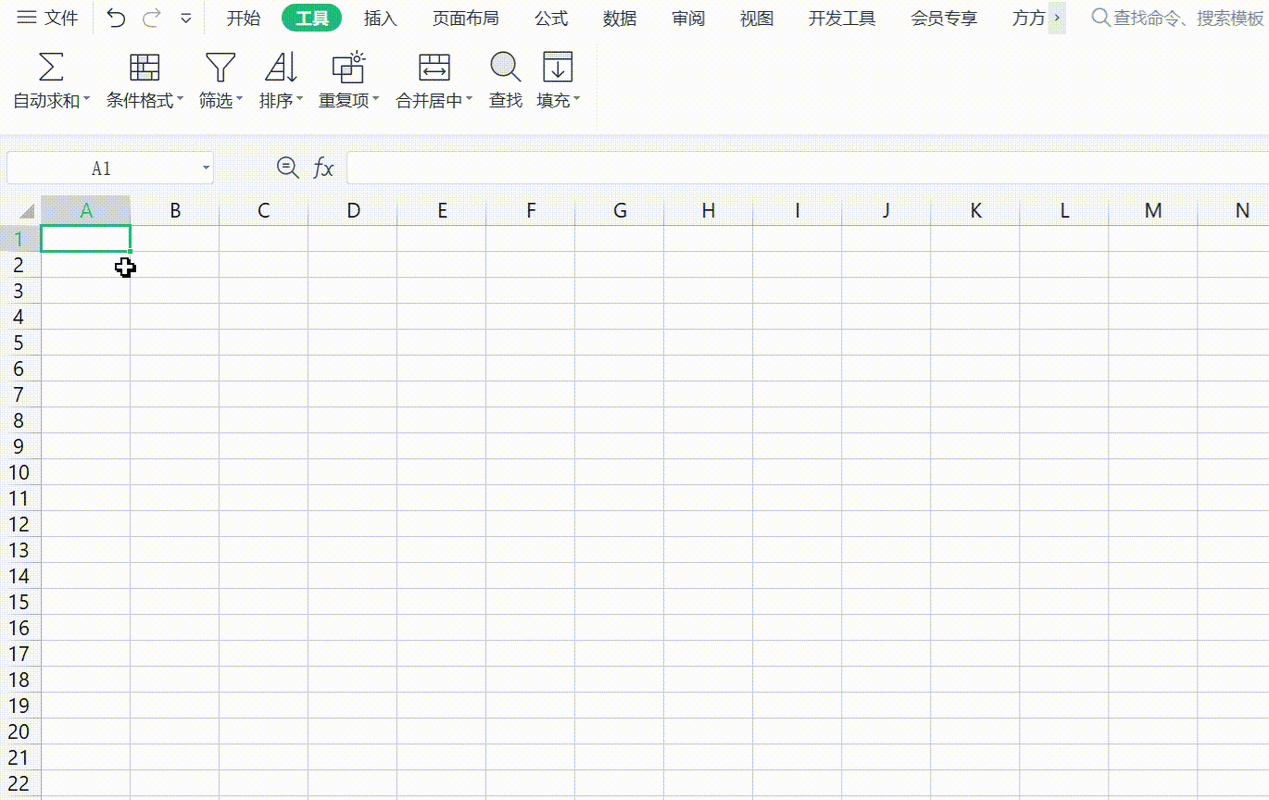
通过“数据”选项卡
如果你不记得快捷键,也可以通过菜单栏操作。
(图片来源网络,侵删)
- 在目标列手动输入1-2个示例数据。
- 选中你刚刚输入的示例单元格下方的整个区域(可以直接点击列标,选中整列)。
- 转到 数据 选项卡。
- 在 数据工具 组中,找到并点击 “填充”。
- 在下拉菜单中选择 “智能填充”。
自动触发(在特定条件下)
在某些情况下,你甚至不需要手动输入示例或按快捷键,当你开始输入的数据符合Excel能识别的某种常见模式时,它会自动弹出建议。
示例:识别日期格式
假设A列是20251025这样的数字,你希望B列显示为2025年10月25日。
- 在B2单元格开始输入
2025,Excel可能会弹出灰色的建议文本。 - 如果你输入的示例足够清晰(比如输入完整的
2025年10月25日),在你按下Enter或Tab离开单元格后,Excel可能会自动填充下方所有单元格,并出现一个闪电图标 ⚡。 - 点击这个闪电图标,选择 “智能填充” 即可确认。
智能填充的典型应用场景
智能填充几乎可以处理任何有规律的数据处理任务。
| 场景 | 示例 | 操作说明 |
|---|---|---|
| 拆分数据 | 从“张三-销售部”中提取“张三”和“销售部”到两列。 | 在目标列输入第一个示例,然后使用 Ctrl + E。 |
| 合并数据 | 将“姓”和“名”列合并为“姓名”列。 | 在目标列输入第一个示例(如张三),然后使用 Ctrl + E。 |
| 调整格式 | 将010-12345678格式化为(010) 12345678。 |
在目标列输入第一个示例,然后使用 Ctrl + E。 |
| 提取特定字符 | 从订单号A12345中提取数字12345。 |
在目标列输入第一个示例,然后使用 Ctrl + E。 |
| 删除特定字符 | 从产品_价格_100元中删除_价格_,只保留产品100元。 |
在目标列输入第一个示例,然后使用 Ctrl + E。 |
| 大小写转换 | 将hello world转换为首字母大写Hello World。 |
在目标列输入第一个示例,然后使用 Ctrl + E。 |
| 重新排列数据 | 将张 三 销售重新排列为销售 张 三。 |
在目标列输入第一个示例,然后使用 Ctrl + E。 |
重要注意事项与局限性
智能填充非常强大,但它不是万能的,了解其局限性可以避免错误。
-
数据源必须干净:
- 智能填充依赖于列中的一致性,如果源数据(如A列)的格式混乱(有时用分隔,有时用分隔),智能填充很可能出错或无法识别。
-
提供清晰的示例:
- 至少提供2个示例是最好的做法,尤其是在数据模式比较复杂时,一个示例有时会让Excel产生误解。
- 示例必须足够清晰,能明确表达你的意图。
-
它不是公式,结果是静态的:
- 这是最重要的一点!智能填充生成的是纯文本值,它不会随源数据的变化而自动更新。
- 对比:
公式:=LEFT(A2,1),如果你修改了A2单元格的值,B2会自动更新。智能填充:你用智能填充提取了A列的姓氏,如果你修改了A2单元格,B2单元格不会改变。
- 建议:如果数据是动态的或未来可能修改,优先使用公式(如
LEFT,RIGHT,MID,TEXTJOIN等),智能填充更适合处理一次性的、静态的数据整理任务。
-
处理空单元格和错误值:
如果源数据列中有空单元格,智能填充可能会在这些位置也填充空值,或者填充错误的数据,建议在填充前清理数据。
-
并非所有模式都能识别:
- 对于非常复杂或模糊的逻辑(根据某个条件判断并返回不同值),智能填充无能为力,这时还是需要使用
IF、VLOOKUP、XLOOKUP等函数。
- 对于非常复杂或模糊的逻辑(根据某个条件判断并返回不同值),智能填充无能为力,这时还是需要使用
| 功能 | 智能填充 | 公式 |
|---|---|---|
| 优点 | 速度快,操作简单,无需学习函数 | 动态更新,结果可靠,逻辑强大 |
| 缺点 | 结果静态,依赖数据一致性,可能出错 | 需要学习函数,有时构建复杂 |
| 适用场景 | 一次性数据整理、快速原型制作、非专业人士使用 | 动态报表、自动化工作流、复杂数据逻辑处理 |
最佳实践建议:
- 当你需要快速整理一批静态数据时,毫不犹豫地使用
Ctrl + E。 - 当你需要创建一个会动态变化的报表或模板时,请耐心学习并使用公式。
希望这份详细的指南能帮助你完全掌握Excel的智能填充功能,让数据处理变得轻松高效!


