


核心概念:两种连接方式
在开始之前,请先理解两种主要的连接方式:
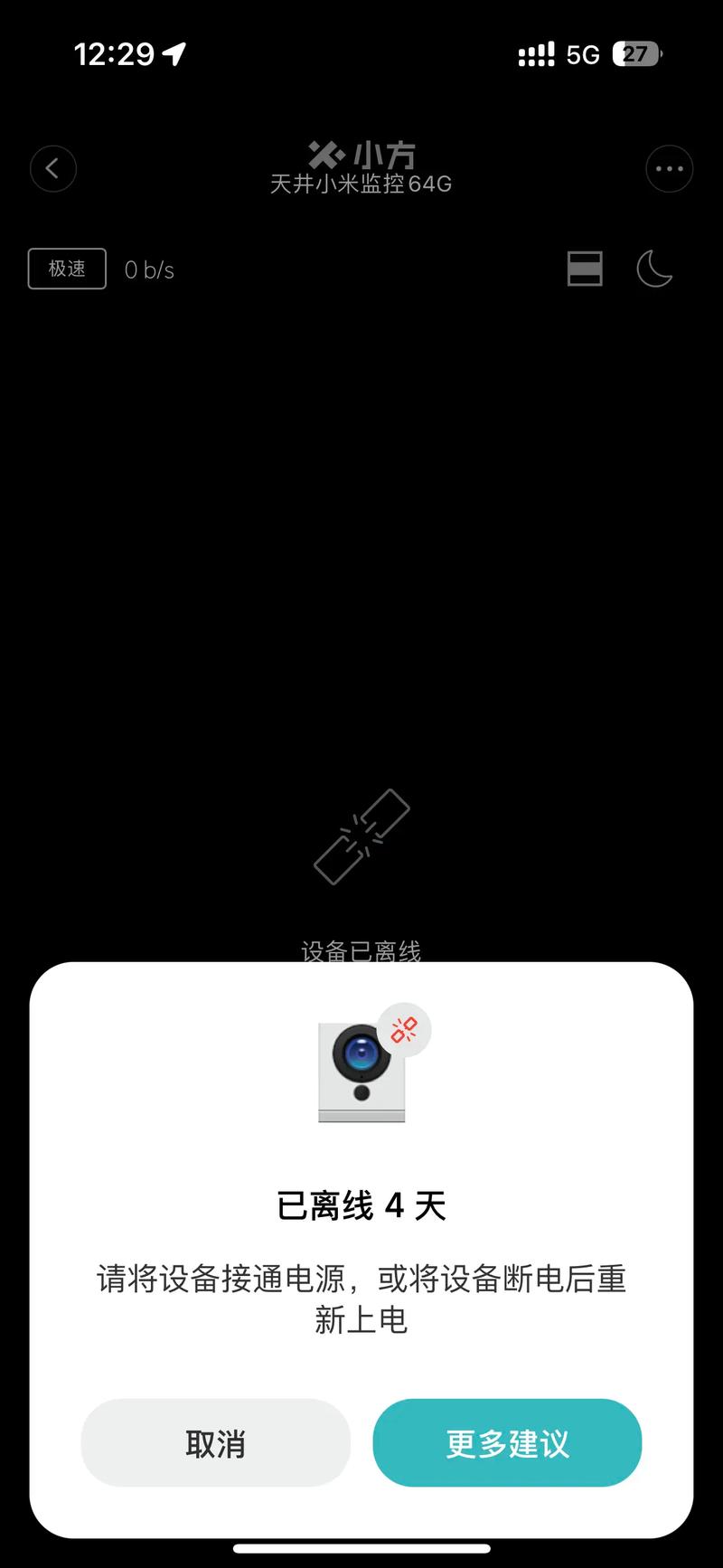
(图片来源网络,侵删)
- 本地连接(局域网连接):指摄像机和您的手机/电脑连接在同一个家庭/办公室Wi-Fi下,这是摄像机正常工作的基础,用于实时预览、录像和本地存储。
- 远程连接(公网连接):指您在手机不在家的情况下,通过互联网访问摄像机,这通常需要绑定“小方智家”App并配置远程访问。
准备工作
在开始连接前,请确保您已准备好以下物品:
- 小方智能摄像机(小方云台摄像机、小方球机等)。
- 电源适配器和足够长的电源线。
- 一张可用的MicroSD卡(可选,但强烈建议用于本地存储)。
- 智能手机(建议使用安卓或iOS手机)。
- 稳定可靠的Wi-Fi网络。
- NVR(网络硬盘录像机)(如果您打算使用NVR进行集中管理,则准备)。
不使用NVR,直接连接手机(最常见)
这种方式适合家庭用户,直接通过App查看和管理摄像机。
第一步:物理安装
- 选择安装位置:选择一个视野开阔、Wi-Fi信号良好、电源插座方便的位置。
- 固定摄像机:使用支架将摄像机固定在墙上或天花板上。
- 连接电源:将电源适配器插入电源插座,并将另一端连接到摄像机,摄像机的指示灯通常会亮起(红灯常亮或闪烁)。
第二步:下载并登录App
- 在手机应用商店搜索“小方智家”并下载安装。
- 打开App,使用手机号注册并登录一个新账号。
第三步:添加设备(关键步骤)
这是将摄像机连接到您的App的核心步骤。
- 进入添加页面:登录App后,点击主页右上角的“+”号,或根据提示进入“添加设备”页面。
- 选择设备类型:选择您拥有的摄像机型号(摄像机”、“云台摄像机”等)。
- 扫描二维码:在添加页面,您会看到一个二维码。请确保您的手机连接了Wi-Fi,然后扫描摄像机机身或说明书上的二维码。
- 如果二维码无法扫描:可以点击“无法扫描”或“手动添加”,输入摄像机机身底部标签上的SN码(序列号)。
- 连接Wi-Fi:
- App会提示您让摄像机连接到您的Wi-Fi网络。
- 请在弹出的页面中,选择您家中的Wi-Fi名称,并输入密码。
- 重要提示:请将手机尽量靠近摄像机,以确保信号稳定,摄像机会发出“嘀嘀”声,指示灯会快速闪烁,表示正在配置网络。
- 等待1-2分钟,App会提示“添加成功”。
第四步:配置远程访问
完成第三步后,摄像机已成功连接到您的本地Wi-Fi,但还不能从外面访问。
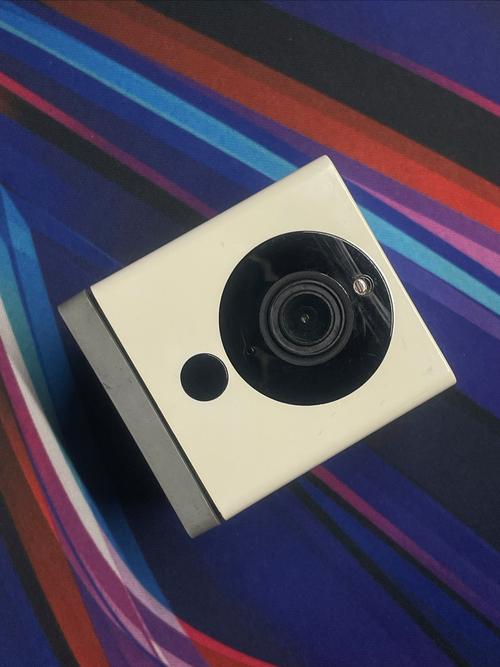
(图片来源网络,侵删)
- 绑定账号:在App中,系统会提示您将这台摄像机绑定到您的“小方智家”账号上,请确认绑定。
- 配置P2P/UPnP:
- 进入设备的设置页面,找到“网络设置”或“远程设置”。
- 开启“P2P”或“UPnP”功能,这个功能会自动为您的摄像机在路由器上设置端口映射,实现远程访问。
- 如果UPnP失败:这是最常见的问题,通常是因为路由器不支持或被禁用,这时您需要手动设置端口映射。
- 如何操作:
- 登录您的路由器管理后台(通常是192.168.1.1或192.168.0.1)。
- 找到“转发规则”或“虚拟服务器”选项。
- 添加一条规则,将外部端口(如8080)映射到内部摄像机的IP地址的对应端口(如80)。
- 具体端口和IP地址可以在App的设备信息中找到。
- 如何操作:
- 测试远程访问:
- 离开家,关闭手机的数据流量,连接一个其他Wi-Fi网络(比如朋友家的Wi-Fi)。
- 打开“小方智家”App,查看是否能实时看到摄像机的画面。
- 如果能,说明远程连接成功!
使用NVR(网络硬盘录像机)连接
这种方式适合需要同时管理多台摄像机(如商铺、仓库、多房间家庭)的用户。
第一步:物理连接
- 安装摄像机:同情况一,将所有摄像机安装好并通电。
- 连接NVR:
- 使用网线(推荐超五类或六类网线)将每台摄像机连接到NVR的后面板LAN口上。
- 将NVR自带的电源适配器连接NVR并通电。
- 将一台显示器或电视机通过HDMI线连接到NVR的HDMI输出口。
第二步:NVR与摄像机配对
- 登录NVR:在显示器上进入NVR的登录界面(通常有默认IP地址,如192.0.0.64),输入用户名和密码登录。
- 添加摄像机:
- 进入NVR的“通道管理”或“设备管理”界面。
- 选择“自动搜索”或“一键添加”,NVR会自动扫描同一局域网下的所有小方摄像机。
- 找到您的摄像机后,点击“添加”或“确认”。
- 如果无法自动搜索:您需要手动添加,在摄像机连接Wi-Fi后,使用“小方智家”App查看摄像机的IP地址,然后在NVR中手动输入这个IP地址、端口、用户名和密码进行添加。
- 查看画面:添加成功后,NVR的屏幕上就会显示出各摄像机的实时画面。
第三步:手机远程访问NVR
现在您需要通过手机远程查看NVR的画面。
- 下载App:同样下载“小方智家”App。
- 添加NVR设备:在App中,选择添加“NVR”设备,扫描NVR机身或说明书上的二维码,或手动输入NVR的SN码。
- 配置网络:为NVR配置Wi-Fi连接(如果NVR是Wi-Fi型号)或确保NVR和路由器之间的网络连接正常。
- 远程访问:和情况一类似,您需要在NVR的网络设置中开启P2P或UPnP功能,以便从公网访问,成功后,您就可以在手机App上远程查看所有连接到NVR的摄像机画面了。
常见问题与解决方法
| 问题现象 | 可能原因 | 解决方法 |
|---|---|---|
| App一直提示“无法连接”或“搜索不到设备” | 手机和摄像机不在同一个Wi-Fi下。 Wi-Fi信号太弱。 App或摄像机固件版本过旧。 |
确保手机连接的是家中的Wi-Fi。 将手机靠近摄像机,或给摄像机接一个Wi-Fi信号放大器。 尝试在App和摄像机设置中检查并更新固件。 |
| 添加设备时,提示“密码错误” | 输入的Wi-Fi密码不正确。 | 仔细核对Wi-Fi密码,注意大小写和特殊符号。 |
| 远程连接失败,无法看到画面 | 未开启P2P/UPnP功能。 路由器UPnP功能被禁用或失败。 网络运营商限制了端口(如80, 443)。 |
在App设备设置中开启P2P/UPnP。 登录路由器,手动设置端口映射。 尝试在路由器中更换一个不常用的端口号进行映射。 |
| 摄像机离线 | 摄像机断电或网线松动(有线)。 Wi-Fi信号中断或路由器重启。 NVR断电或网络问题(使用NVR时)。 |
检查电源和网线连接。 检查路由器状态,重启路由器和摄像机。 检查NVR电源和网络连接。 |
希望这份详细的指南能帮助您成功连接小方智能摄像机!如果遇到具体问题,可以提供您遇到的具体错误提示,我可以给出更精确的解决方案。


