


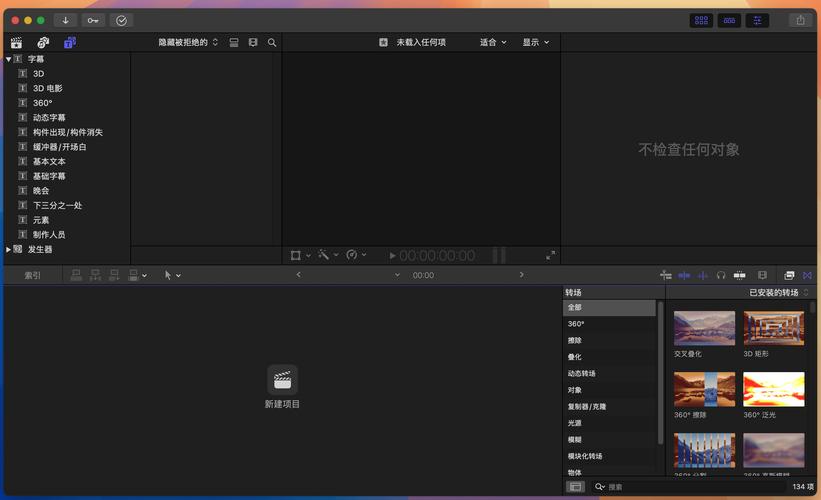
我将从 核心性能设置、工作流与界面设置 和 高级与特定功能设置 三个维度,为您详细解析 Final Cut Pro 的“用户参数”。
(图片来源网络,侵删)
核心性能设置(最优先!)
这些设置直接关系到 Final Cut Pro 的运行速度和稳定性,是必须首先配置的部分。
内存分配
这是 Final Cut Pro 性能的 重中之重,Final Cut Pro 会将一部分系统内存用作“缓存”,用于预览视频、处理特效和渲染,从而减少实时回放时的卡顿。
- 位置:
Final Cut Pro>设置>内存(或Final Cut Pro>Settings>Memory) - 如何设置:
- 建议分配: 推荐分配 总系统内存的 80% - 90% 给 Final Cut Pro。
- 示例: 如果您有 32GB 内存,可以分配 24GB - 28GB,剩下 2-4GB 给 macOS 系统和其他应用程序,确保系统不会因内存耗尽而卡死。
- 动态分配 vs. 固定分配:
- 动态分配: Final Cut Pro 会根据需要自动调整内存使用,这是大多数用户的推荐选择,因为它更灵活。
- 固定分配: 分配一个固定的值,如果您在剪辑时只运行 Final Cut Pro 这一个程序,并且非常清楚自己的内存需求,可以使用此选项。
- 提示: 分配后需要重启 Final Cut Pro 才能生效。
缓存
缓存是 Final Cut Pro 性能优化的另一个核心,它将处理过的视频和音频片段存储在硬盘上,下次需要时可以直接读取,无需重新计算。
- 位置:
Final Cut Pro>设置>缓存 - 关键设置:
- 背景渲染: 强烈建议开启,Final Cut Pro 会在您不操作的时候,自动在后台渲染时间线,这样在您播放时就能获得更流畅的实时预览。
- 缓存位置: 这是 极其重要 的设置。
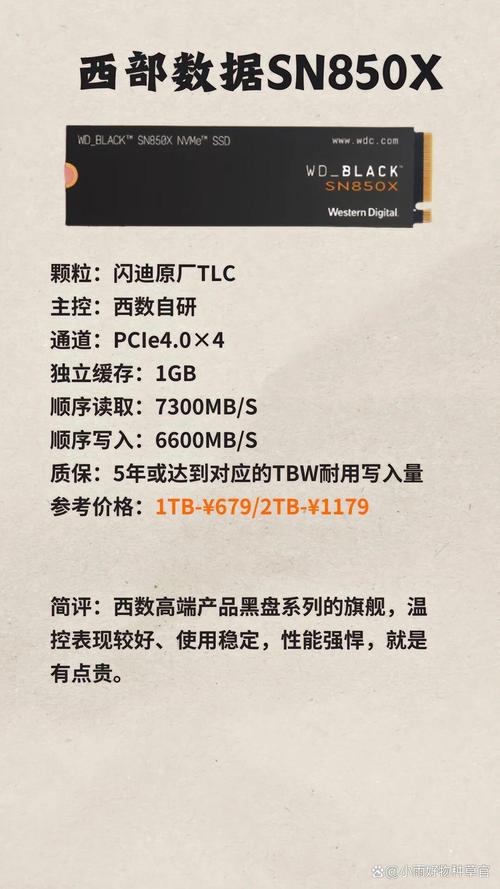
- 最佳实践: 不要 将缓存放在启动盘(通常是内置的 SSD)上,应该选择一块 高速的、空间充足的独立 SSD 作为缓存盘。
- 为什么? 启动盘既要运行系统和 Final Cut Pro,又要负责读取项目文件,如果缓存也放在上面,会造成严重的 I/O 瓶颈,拖慢整个系统,将缓存放在另一块 SSD 上,可以实现读写分离,性能提升巨大。
- 缓存限制: 您可以设置缓存的最大容量,防止它占用过多硬盘空间。
外部媒体
这个设置决定了 Final Cut Pro 如何处理存储在外部硬盘上的素材。
(图片来源网络,侵删)
- 位置:
Final Cut Pro>设置>外部媒体 - 关键设置:
- 优化: 始终选择“优化”,这会让 Final Cut Pro 将外部硬盘上的视频文件(如 MP4, MXF)转换成更适合剪辑的 Apple ProRes 格式,并存储在您的“渲染文件”位置(通常是启动盘或另一块 SSD),这能极大地提升实时回放性能。
- 代理媒体: 如果您的原始视频文件分辨率非常高(如 4K, 6K, 8K),或者您的电脑配置不够强大,可以使用代理媒体,Final Cut Pro 会创建低分辨率的副本用于剪辑,剪辑完成后再链接回原始文件进行最终输出,这是移动剪辑和低配电脑的福音。
- 当外部媒体未连接时: 根据您的习惯选择,可以选择“使用代理媒体”(如果设置了的话)、“挂起时间线”或“显示警告”。
工作流与界面设置
这些设置旨在让 Final Cut Pro 的界面和行为更符合您的个人习惯,从而提高剪辑效率。
界面
- 位置:
Final Cut Pro>设置>界面 - 常用设置:
- 主题: 选择“深色”或“浅色”主题,保护眼睛或在明亮环境下获得更好的可见性。
- 放大镜: 在时间线上播放时,是否显示放大镜窗口来查看帧细节。
- 自动全屏: 当播放时间线或查看片段时,是否自动全屏相应窗口。
时间线
这是剪辑师每天打交道最多的地方,自定义它非常关键。
- 位置:
Final Cut Pro>设置>时间线 - 常用设置:
- 轨道尺寸: 默认是“标准”,可以根据需要调整为“大”或“小”。
- 磁吸: 强烈建议开启,它会自动将片段对齐到网格或其他片段上,让剪辑更整齐。
- 波纹删除: 删除片段后,后面的片段是否自动前移填补空隙,默认开启,符合大多数剪辑习惯。
- 关键帧曲线: 控制关键帧编辑器中曲线的平滑度,可以调整默认曲线的“张力”。
- 时间线缩放: 可以设置默认的时间线视图(如 fit, 50%, 100% 等)。
键盘
自定义快捷键是成为高效剪辑师的必经之路。
- 位置:
Final Cut Pro>设置>键盘 - 操作:
- 您可以查看所有默认快捷键。
- 可以添加、删除或修改快捷键,如果您习惯 Adobe Premiere Pro,可以为其常用命令(如剃刀工具
C)设置相同的快捷键。 - 可以保存和加载自定义的键盘布局。
输入
如果您使用鼠标、数位板或其他控制设备,可以在这里进行设置。
(图片来源网络,侵删)
- 位置:
Final Cut Pro>设置>输入 - 常用设置:
- 追踪板手势: 如果您使用 MacBook 的触控板或 Magic Trackpad,可以在这里设置各种手势,如双指缩放时间线、三指轻扫切换工具等,效率极高。
- 数位板: 如果使用 Wacom 等数位板,可以设置压力感应,用笔的轻重来控制关键帧的数值。
高级与特定功能设置
这些设置针对特定的工作流程和高级功能。
自动保存
防止因意外断电或程序崩溃导致工作丢失的生命线。
- 位置:
Final Cut Pro>设置>自动保存 - 建议设置:
- 启用自动保存: 务必开启。
- 自动保存间隔: 设置一个合理的间隔,如
5或10分钟,太频繁可能影响性能,太长则有风险。 - 项目版本限制: 设置保留多少个自动保存版本,建议保留
10-20个,以便可以回退到之前的版本。
视频
- 位置:
Final Cut Pro>设置>视频 - 关键设置:
- 外部视频: 如果您需要通过 SDI/HDMI 监看,可以在这里设置视频接口、制式(如 PAL/NTSC)和监看模式(如安全框、扫描方式)。
音频
- 位置:
Final Cut Pro>设置>音频 - 常用设置:
- 采样率: 确保项目的采样率与您的音频素材匹配,通常为 48kHz。
- 自动匹配项目: 当拖入采样率不同的音频时,是否自动转换。
- 音频电平: 设置音频表计的显示方式(dBFS 或 VU)。
隐私
控制 Final Cut Pro 的数据收集行为。
- 位置:
Final Cut Pro>设置>隐私 - 建议设置:
- 发送诊断与用量数据: 您可以选择是否向 Apple 发送匿名数据,以帮助改进产品,这取决于您的个人偏好。
总结与最佳实践
- 性能优先: 首先配置 内存 和 缓存,将缓存放在独立的 SSD 上是获得最佳性能的关键投资。
- 工作流至上: 自定义 键盘快捷键 和 时间线行为(如磁吸),让软件适应你,而不是你去适应软件。
- 安全第一: 务必开启自动保存,并设置合理的间隔和版本数。
- 定期整理: 定期清理 Final Cut Pro 的缓存文件(在
设置>管理>清除渲染文件中操作),释放硬盘空间。 - 备份项目: 最重要的“参数”是您的工作习惯,始终定期备份您的项目文件和媒体文件。
通过精细地调整这些“用户参数”,您可以将 Final Cut Pro 打造成一个完全符合您个人需求的、高效且稳定的剪辑利器。


