


核心前提:检查您的电视是否支持
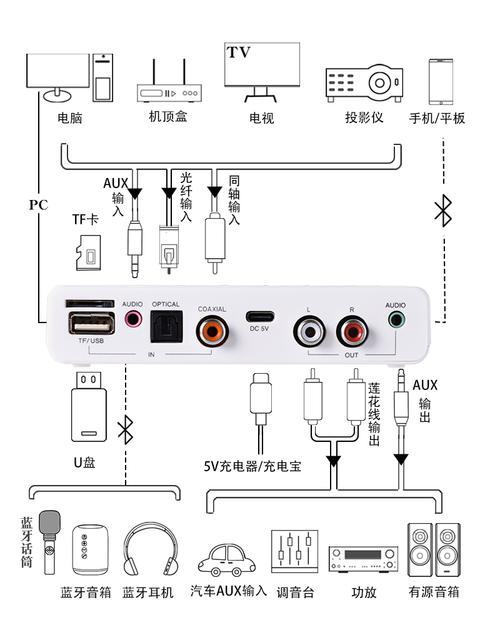
在连接之前,最重要的一步是确认您的智能电视具备以下功能之一:
(图片来源网络,侵删)
- 蓝牙功能:这是最方便的无线连接方式。
- 麦克风输入接口:通常是一个“Audio In”或“Mic In”的3.5mm接口。
- USB接口:部分电视可以通过USB接口为麦克风供电或识别设备。
- 内置语音助手:如小米的小爱同学、海信的聚好看、TCL的T-Claud、华为的HUAWEI SOUND等,这是实现语音控制的基础。
通过蓝牙连接(最推荐,无线便捷)
这是目前最流行和方便的方式,适合所有支持蓝牙的智能电视。
适用场景:语音控制电视、K歌、无线通话。
所需设备:
- 支持蓝牙的智能电视
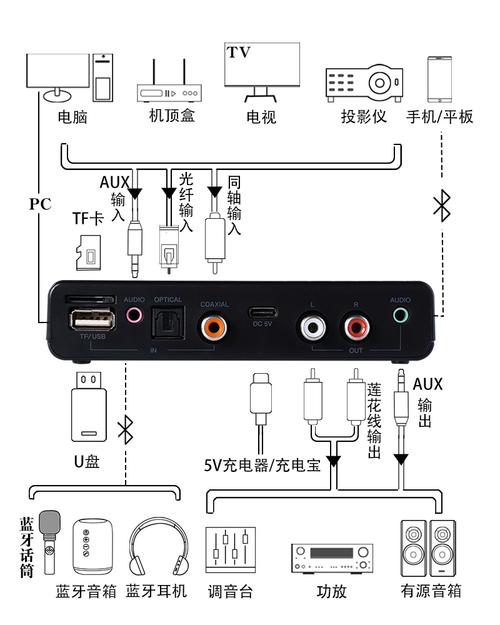
- 蓝牙麦克风:可以是普通的蓝牙麦克风,也可以是无线耳机(很多耳机都带麦克风功能)。
操作步骤:
(图片来源网络,侵删)
-
开启电视蓝牙:
- 进入电视的 【设置】 菜单。
- 找到 【蓝牙】 或 【其他设置】 -> 【设备连接】 -> 【蓝牙】。
- 开启蓝牙功能,并将其设置为 【可被发现】 或 【搜索设备】 状态。
-
开启麦克风蓝牙:
- 打开您的蓝牙麦克风或无线耳机,使其进入 配对模式,通常长按电源键几秒钟,指示灯会闪烁。
- 有些麦克风需要单独开启蓝牙并按下配对按钮。
-
在电视上配对:
- 在电视的蓝牙设备列表中,您应该能看到您的麦克风名称("MyMic", "WH-1000XM4" 等)。
- 点击该设备名称进行配对,可能需要输入PIN码(通常是 "0000" 或 "1234"),但大多数设备无需输入,自动连接即可。
-
设置音频输出:
 (图片来源网络,侵删)
- 连接成功后,电视的声音会自动切换到蓝牙麦克风吗?不一定!
- 对于语音控制:通常连接成功后,您可以直接对着麦克风说出语音指令(如“小爱同学,打开电视”)。
- 对于K歌或通话:您需要手动将音频输入源切换到蓝牙设备。
- 进入 【设置】 -> 【声音】 -> 【声音输出】 或 【音频设置】。
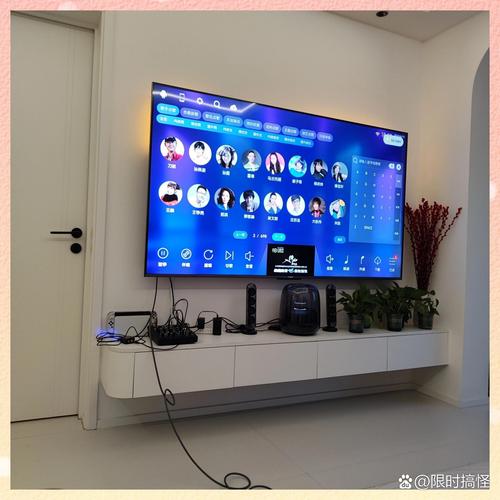
- 在输出设备列表中,选择您刚刚连接的 蓝牙麦克风,这样,电视的扬声器会播放伴奏,而麦克风的声音则被电视接收。
优点:
- 无线,摆脱线缆束缚,使用灵活。
- 连接一次后,下次使用会自动重连。
缺点:
- 对电视和麦克风都有蓝牙要求。
- 可能存在轻微的延迟。
- 距离有限,通常有效距离在10米左右。
通过3.5mm音频线连接(传统有线方式)
如果你的电视有麦克风输入接口,这是最直接、最稳定的方式。
适用场景:有线K歌、有固定使用位置的场景。
所需设备:
- 带 【Mic In】 或 【Audio In】 接口的智能电视
- 有线麦克风:通常是3.5mm插头的麦克风(TRS或TRRS插头,TRRS带麦克风功能更常见)。
操作步骤:
- 找到接口:在电视的侧面或背面,找到一个 【Audio In】、【Mic】 或 【耳机】 的3.5mm圆形接口,有些电视的耳机接口是通用的,可以插麦克风。
- 连接设备:将麦克风的3.5mm插头直接插入电视的对应接口。
- 电视设置:
- 进入电视的 【设置】 -> 【声音】 -> 【声音输入】。
- 在输入源列表中,选择 【麦克风】 或 【线路输入】。
优点:
- 连接稳定,无延迟,音质好。
- 即插即用,无需复杂设置。
- 成本低廉。
缺点:
- 有线束缚,不够灵活。
- 并非所有电视都有专门的麦克风输入口,很多只有耳机/音频输出口。
通过USB接口连接(供电+数据)
部分电视可以通过USB接口连接麦克风,这通常被视为一种特殊的“有线”连接。
适用场景:电视自带USB麦克风接口,或使用带USB麦克风的K歌设备。
所需设备:
- 带 USB-A 接口的智能电视
- USB麦克风:即插头是USB Type-A的麦克风。
操作步骤:
- 连接设备:将USB麦克头的USB插头直接插入电视的USB接口。
- 电视设置:
- 电视通常会自动识别USB麦克风。
- 进入 【设置】 -> 【声音】 -> 【声音输入】,并选择 【USB麦克风】 作为输入源。
优点:
- 通常能为麦克风提供供电,无需额外电源。
- 连接稳定。
缺点:
- 同样受限于线缆长度。
- 对电视的USB接口识别能力有要求。
通过其他设备间接连接(灵活方案)
如果你的电视接口有限或不支持蓝牙,可以考虑这种方式。
适用场景:电视没有合适接口,但您想使用高品质麦克风。
所需设备:
- 智能电视
- 游戏机/机顶盒(如PS5, Xbox, Apple TV, 小米盒子等)
- 麦克风(蓝牙或有线)
- 音响系统(如回音壁Soundbar)
连接方案:
-
方案A:通过游戏机/机顶盒的蓝牙
- 将游戏机/机顶盒通过HDMI连接到电视。
- 在游戏机/机顶盒的设置中,将蓝牙麦克风与其配对。
- 这样,麦克风信号先被游戏机接收,再通过HDMI传给电视,声音输出则可以设置为电视或连接的音响。
-
方案B:通过回音壁(Soundbar)的蓝牙/AUX接口
- 将电视的音频输出设置为“音频回传”(ARC/eARC)或直接通过光纤/3.5mm线连接到回音壁。
- 在回音壁上连接麦克风(通过蓝牙或AUX接口)。
- 这样,电视负责显示,回音壁负责处理音频输入和输出,效果通常更好。
优点:
- 极大的灵活性,可以绕过电视自身硬件的限制。
- 可以获得更好的音频处理效果(特别是使用回音壁时)。
缺点:
- 需要额外购买设备,成本增加。
- 连接和设置相对复杂。
常见问题与解决方法
-
Q: 连接后电视没有声音或麦克风没反应怎么办?
- 检查设置:确认电视的 【声音输入】 和 【声音输出】 设置是否正确,输入源选了麦克风,输出源选了电视扬声器或音响。
- 检查物理连接:如果是线缆,确保插紧了,如果是蓝牙,确保已正确配对且未断开。
- 重启设备:重启电视和麦克风,可以解决很多临时性软件故障。
- 检查权限:部分电视的语音助手需要开启“麦克风权限”或“语音唤醒”功能。
-
Q: 我想用普通耳机上的麦克风,可以吗?
- 有线耳机:如果耳机是3.5mm插头,可以直接插入电视的【耳机/音频】口,通常能同时输出声音和输入麦克风信号。
- 蓝牙耳机:可以按照 方法一 的蓝牙连接步骤操作。
-
Q: 为什么我的蓝牙连接不稳定?
- 距离太远:确保设备在有效距离内。
- 信号干扰:远离其他强信号源,如Wi-Fi路由器、微波炉或其他2.4GHz设备。
- 电量不足:确保麦克风电量充足。
| 连接方式 | 优点 | 缺点 | 推荐场景 |
|---|---|---|---|
| 蓝牙连接 | 无线便捷,连接灵活 | 可能有延迟,依赖双方蓝牙 | 日常语音控制、无线K歌、自由走动 |
| 5mm有线连接 | 稳定无延迟,即插即用 | 有线束缚,电视需有专用接口 | 固定位置的K歌、专业录音、追求稳定 |
| USB连接 | 可能为设备供电,稳定 | 同样有线,电视需支持识别 | 使用USB麦克风的特定场景 |
| 间接连接 | 极灵活,可提升音质 | 成本高,设置复杂 | 电视接口不足,或对音质有更高要求 |
对于大多数普通用户来说,如果电视支持蓝牙,首选蓝牙连接,因为它提供了最好的便利性,如果追求极致的稳定性和低延迟,且电视有接口,5mm有线连接是最佳选择。


