


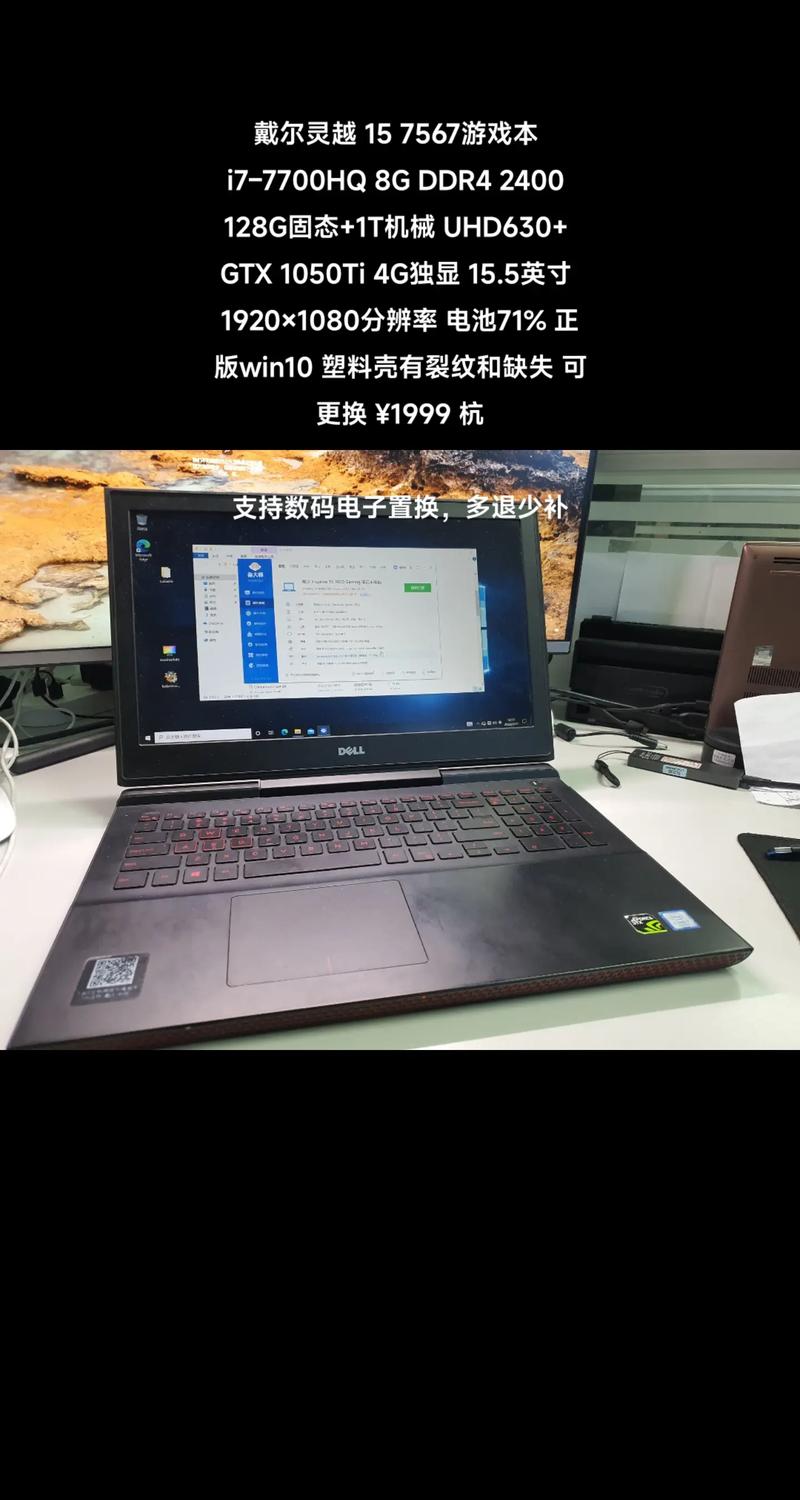
这款笔记本在发布时以其“全能轻薄本”的定位而备受关注,它巧妙地在相对轻薄(约1.4kg)的机身内塞入了强大的处理器和一块独立的RTX 3050 Ti显卡,非常适合对移动创作和轻度游戏有需求的用户。
(图片来源网络,侵删)
下面我将从核心配置、拆机难度、内部结构、散热模组、升级潜力和注意事项六个方面,为您全面解析它的“五脏六腑”。
核心配置概览 (Master15 7567)
在拆机前,我们先明确它的“身份”:
- CPU: 英特尔® 酷睿™ i5-1135G7 或 i7-1165G7 (4核心8线程,睿频可达4.7GHz)
- GPU: NVIDIA® GeForce® RTX™ 3050 Ti Laptop GPU (4GB GDDR6 显存)
- 内存: 板载双通道 LPDDR4x 4266MHz,通常为8GB或16GB,不可后期更换升级。
- 硬盘: M.2 2280 NVMe PCIe 3.0 SSD插槽,通常预装512GB,支持用户自行更换升级。
- 屏幕: 14英寸 IPS,分辨率为 1920x1080 (FHD),100% sRGB高色域。
- 接口: 2x Thunderbolt 4 (雷电4), 1x USB-A, HDMI 2.1, 3.5mm耳机孔。
拆机难度:★★☆☆☆ (简单)
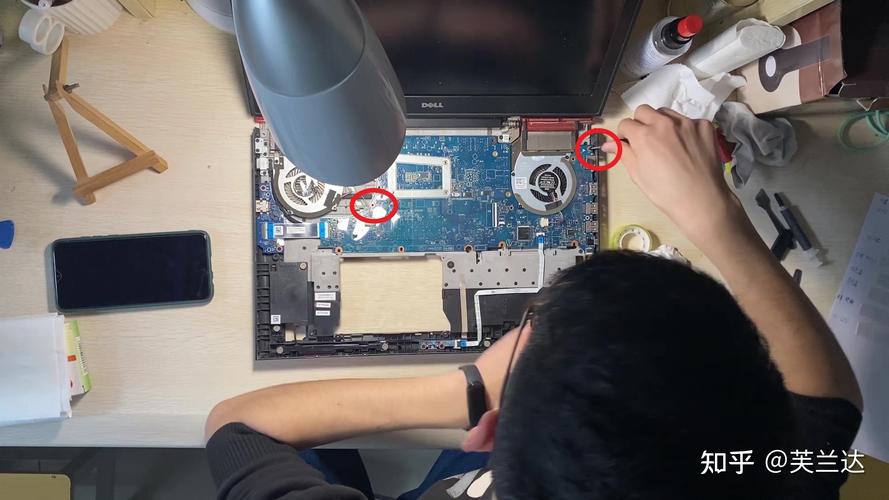
对于普通用户来说,这款笔记本的拆机非常友好,整个过程不需要任何特殊工具,只需要一把合适的十字螺丝刀和一些塑料撬棒(或用旧银行卡代替)即可,整个过程大约15-20分钟。
详细拆机步骤
准备工作:
(图片来源网络,侵删)
- 彻底关机并拔掉所有连接线(电源适配器、鼠标、外接显示器等)。
- 翻转笔记本,将底部朝上放置。
- 释放静电:触摸一下金属物体,防止静电损坏内部电子元件。
第一步:拆除底部后盖
- 观察底部:你会发现后盖上有很多螺丝,注意,这些螺丝的长度可能不同,强烈建议在拆下后按顺序排列在对应位置旁,以免安装时装错。
- 拧下所有螺丝:拧下后盖上的所有十字螺丝,通常有10-12颗左右。
- 撬开后盖:
- 从后盖的缝隙处(通常是转轴附近或标签下方)用塑料撬棒轻轻插入。
- 沿着边缘缓慢滑动,小心地卡扣,这款笔记本的卡扣设计比较松,很容易打开。
- 注意:后盖和机身之间可能有排线连接,但Swift X的设计是后盖完全分离,没有排线,所以可以放心地取下整个后盖。
第二步:访问内部核心部件 取下后盖后,你就可以看到笔记本的内部“全貌”了,主要部件一目了然:电池、风扇、散热模组、内存、硬盘等。
内部结构详解
打开后盖,你将看到以下主要组件:
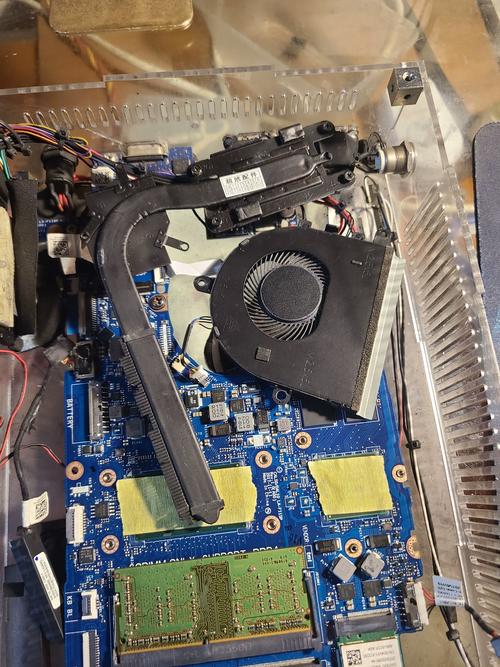
散热模组 (Heat Sink & Fans)
(图片来源网络,侵删)
- 设计:采用双热管+双风扇的“双烤”散热方案,一根粗热管负责CPU,另一根较细的热管负责GPU,它们在末端汇合到共同的散热鳍片上,由风扇进行吹风散热。
- 清洁:长时间使用后,散热鳍片和风扇叶片会积累大量灰尘,导致散热效率下降,这是拆机后最需要维护的部分,可以使用软毛刷和压缩空气罐进行清理。切勿用嘴吹,以免潮湿的唾液腐蚀电路。
电池
- 位置:电池被一块金属屏蔽罩覆盖,固定在机身下半部分。
- 更换:如果你想更换或拆卸电池,需要先拧下固定屏蔽罩的螺丝,然后断开电池排线。⚠️ 安全警告:锂电池有安全风险,非专业人士不建议自行拆卸,最好由官方售后或专业人员进行操作。
内存
- 位置:内存条位于主板上,被一块金属屏蔽罩覆盖。
- 升级:重要提示:这款笔记本的内存是板载焊死的,无法后期升级! 屏蔽罩下的内存条是你购买时配置的容量(如8GB或16GB),所以购买时务必选择合适的内存版本。
固态硬盘
- 位置:M.2 SSD位于主板的角落,通常被一个小的塑料盖板覆盖。
- 升级:这是这款笔记本最大的升级亮点!它预留了一个M.2 2280 NVMe插槽,用户可以轻松自行更换或加装一块更大容量或更高速度的SSD。
- 升级步骤:
- 拧下固定SSD盖板的小螺丝。
- SSD会以一个很小的角度翘起,然后拔出即可。
- 安装新SSD时,反向操作,插入后轻轻压下,拧回螺丝即可。
无线网卡
- 位置:通常位于内存屏蔽罩下方或主板一角,通过一根天线排线连接。
- 升级:如果需要更换Wi-Fi 6网卡或更换故障网卡,可以拔掉天线排线(注意记录天线的连接位置,通常有主副之分),然后拧下固定螺丝即可取下。
升级潜力总结
| 部件 | 升级潜力 | 备注 |
|---|---|---|
| 内存 | ❌ 不可升级 | 板载焊死,购买时一步到位。 |
| 固态硬盘 | ✅ 强烈推荐升级 | 提供一个M.2插槽,可自行更换/加装,是提升性能和容量的最佳方式。 |
| 无线网卡 | ✅ 可升级 | 兼容性较好,可升级至Wi-Fi 6或更高规格的网卡。 |
| 电池 | ⚠️ 不建议自行操作 | 有安全风险,建议官方售后更换。 |
| CPU/GPU | ❌ 不可升级 | 焊死在主板上,无法更换。 |
拆机注意事项
- 静电防护:全程佩戴防静电手环或确保身体接地,避免静电击穿精密元件。
- 螺丝管理:不同位置的螺丝长度不同,一定要分开放置,安装时装错可能会导致主板损坏或后盖无法合拢。
- 排线连接:虽然这款后盖没有排线,但内部其他部件(如摄像头、键盘)可能有,在拆卸时,轻轻拔起排线卡扣,不要硬拉。
- 断电操作:在拆卸任何连接到主板的部件前,确保电池已断开连接(或已完全关机并拔掉电源)。
- 散热膏:如果需要更换CPU/GPU散热膏(通常2-3年一次),请使用高质量的导热硅脂,并均匀涂抹,涂抹过多或过少都会影响散热效果。
- 复原:安装后盖时,确保所有卡扣都已对齐并卡入,然后再拧上所有螺丝,先不要拧紧,交替着拧一圈,然后再全部拧紧,以保证受力均匀。
Acer Swift X (SFX14-42G / 7567) 是一款对用户非常友好的笔记本,无论是日常清洁维护,还是硬盘升级,都提供了极大的便利性,希望这份详细的拆机指南能对您有所帮助!


