


下面我将为你提供一个详尽的、从入门到精通的指南,涵盖原理、准备工作、操作步骤、常见问题以及推荐型号。
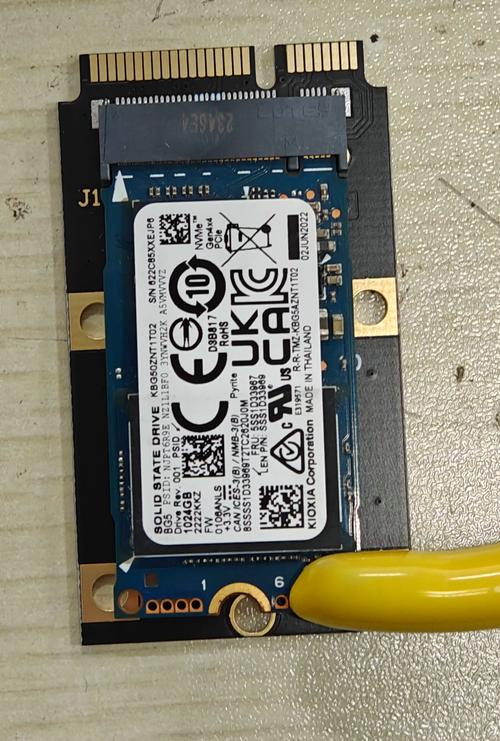
(图片来源网络,侵删)
第一部分:核心原理与准备工作
核心原理
- 接口标准:苹果笔记本和很多台式机/笔记本都使用 Mini PCIe 接口作为无线网卡的标准接口,在物理形态上,苹果的拆机网卡和标准的Mini PCIe网卡是完全一样的。
- 关键区别 - 连接器:
- 主天线:苹果拆机网卡通常使用 IPEX 接口的天线,这是一种非常细小、带卡扣的同轴电缆接口。
- 辅助天线/WiFi分集:同样是IPEX接口。
- 蓝牙天线:通常使用 UA (Un-Attached) 或 UA-Connector 接口,这是一种直接焊在网卡上的扁平状触点,没有物理插头。
- 标准Mini PCIe网卡:通常使用 MHF4 (也叫IPX) 接口,这是一种比IPEX稍大、更常见的接口,同样带卡扣。
- 转换的核心:这个项目的核心工作就是将苹果拆机网卡上的UA蓝牙触点,焊接上一个标准的蓝牙天线连接器,并且将IPEX天线转换为MHF4天线(或者直接购买适配IPEX的延长线)。
所需工具与材料
工具:
- 电烙铁:必备,建议使用温度可调的恒温烙铁,功率在30W-60W之间,细尖的烙铁头(如刀头或尖头)是必须的。
- 焊锡丝:建议使用含松香芯的0.3mm-0.5mm的细焊锡丝。
- 助焊剂:强烈推荐,对于焊接UA触点这种小焊盘,助焊剂能让焊接过程事半功倍,成功率大大提高。
- 吸锡器 或 吸锡线:用于修正焊接错误。
- 镊子:尖头镊子,用于夹取小零件和整理线缆。
- 热风枪/热风台:可选但强烈推荐,用于拆卸和焊接BGA芯片(如网卡本身),但对于简单的UA触点焊接,不是必须的。
- 放大设备:必备,带灯的放大镜或USB数码显微镜,用于观察精细的焊盘和操作。
- 万用表:用于测试通断,检查焊接是否成功。
材料:
- 苹果拆机网卡:这是核心部件,常见的有:
- BCM94322MC:这是最经典、最推荐的型号,支持 4GHz & 5GHz Wi-Fi (802.11n) 和 蓝牙 3.0 + HS,性能稳定,驱动支持好。
- BCM94360CS2:更高级的型号,支持 4GHz & 5GHz Wi-Fi (802.11ac Wave 1) 和 蓝牙 4.0,速度更快,是很多高端MacBook的原装配置。
- BCM943602CS:更新的802.11ac Wave 2型号,支持MU-MIMO。
- 蓝牙天线连接器:这是最关键的改装件,你需要购买一种可以直接焊接到UA触点上的 UA to MHF4/IPEX 转接座,通常是一个小小的、有4个焊脚的塑料件,焊上后就能插上标准的MHF4蓝牙天线。
- 天线延长线:
- Wi-Fi天线:你需要至少2根 IPEX转MHF4 或 IPEX转IPEX 的延长线,如果你的主板是IPEX接口,直接买IPEX延长线最方便;如果是MHF4接口,就需要买转换线。
- 蓝牙天线:你需要1根标准的 MHF4延长线。
- 绝缘材料:非常重要!热缩管或 Kapton(聚酰亚胺)胶带,用于包裹焊点,防止短路。
第二部分:详细操作步骤 (以焊接UA转接座为例)
警告:此操作涉及精细焊接,有一定风险,如果对自己的焊接技术没有信心,请寻求专业人士帮助,损坏网卡或主板概不负责。
步骤1:准备工作
- 在一个光线充足、干净整洁的工作台上进行。
- 打开电烙铁,预热至约300-350°C。
- 将苹果网卡放在防静电垫上,并用放大镜仔细观察。
- 找到网卡上标记为 "BT" 或 "Bluetooth" 的区域,通常有4个非常小的、长方形的焊盘,这就是UA触点。
步骤2:清洁焊盘
- 用蘸有少量酒精的棉签轻轻擦拭UA焊盘,去除氧化物和污垢。
步骤3:上助焊剂
- 用牙签或小刷子,在UA的4个焊盘上薄薄地涂上一层助焊剂,这是成功的关键!
步骤4:定位与焊接转接座
- 用镊子夹取UA转接座,对准4个焊盘,转接座通常有方向性,注意不要放反。
- 先焊接对角的两个点,将转接座初步固定。
- 放下镊子,用烙铁尖轻轻蘸取少量焊锡,快速触碰其中一个未固定的焊盘和转接座的焊脚,焊锡会在助焊剂的帮助下迅速融化并形成连接。
- 重复焊接最后一个焊点。
- 检查:用放大镜观察,确保每个焊点都光滑、饱满,没有虚焊或连锡,如果有连锡,用吸锡器或吸锡线清理。
步骤5:绝缘处理
- 剪下一段合适长度的热缩管,套在转接座和焊点的连接处。
- 用热风枪或烙铁的余温(小心不要烫坏转接座)加热热缩管,使其收缩,完全包裹住焊点,提供绝缘保护。
步骤6:安装网卡与天线
- 将改装好的网卡插入你电脑的Mini PCIe插槽。
- 连接天线:
- Wi-Fi:将两根Wi-Fi天线的接头,分别插到网卡上标有 "MAIN" (主天线,通常连接较长的线) 和 "AUX" (辅助/分集天线) 的IPEX接口上,不分主从也可以,但主天线通常接信号更好的位置。
- 蓝牙:将蓝牙天线连接到刚才焊接好的UA转接座上。
- 注意:天线接口有防呆设计,一般是卡扣式的,用力按下即可听到“咔”的一声,确保插紧,否则信号会非常差。
步骤7:安装驱动与系统
- Windows系统:
- 苹果的网卡在Windows下需要第三方驱动,最著名的是 Boot Camp 驱动。
- 在能正常启动Windows的苹果电脑上运行 "Boot Camp Support" 驱动包,它会自动为你安装网卡驱动。
- 去网上搜索 "Boot Camp 驱动 for [你的网卡型号]",单独下载安装。
- 对于BCM94360系列,有时也需要特定的驱动程序。
- Linux系统:
非常友好!现代Linux内核(如Ubuntu 18.04+, Arch Linux等)通常内置了对这些Broadcom网卡的完美支持,包括Wi-Fi和蓝牙,开箱即用,无需额外安装驱动。
 (图片来源网络,侵删)
第三部分:常见问题与解决方案
-
问题:设备管理器里出现黄色感叹号,驱动安装失败。
- 原因:驱动不匹配、网卡未插好、天线未接或接触不良。
- 解决:
- 重新插拔网卡,确保金手指接触良好。
- 仔细检查所有天线是否插紧,特别是Wi-Fi和蓝牙天线不要插混。
- 重新下载并安装最新、最正确的Boot Camp驱动。
- 在Windows设备管理器中,右键点击网卡,选择“更新驱动程序” -> “浏览我的电脑以查找驱动程序软件”,手动指定驱动文件夹。
-
问题:Wi-Fi信号满格但速度很慢,或者频繁断开。
- 原因:通常是天线接反或接触不良,主天线和辅助天线功能不同,接反会影响性能和稳定性。
- 解决:关闭Wi-Fi,将两根Wi-Fi天线交换位置后重新插上,再测试。
-
问题:蓝牙无法被发现或连接。
- 原因:蓝牙天线未接、UA转接座焊接失败、蓝牙驱动问题。
- 解决:
- 检查蓝牙天线是否牢固连接到UA转接座。
- 用万用表二极管档,检查UA转接座的焊脚和网卡焊盘之间是否是通的。
- 重新安装蓝牙驱动。
-
问题:电脑无法开机。
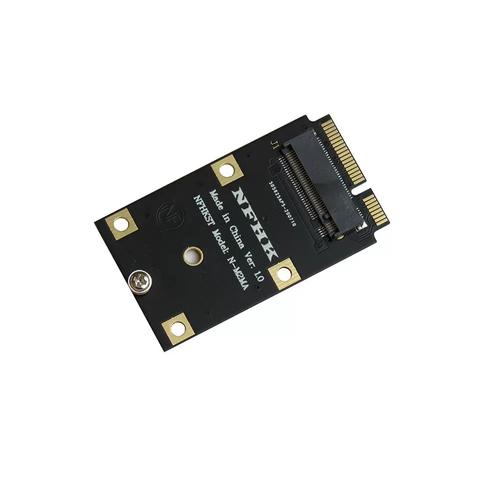 (图片来源网络,侵删)
- 原因:网卡短路,最常见的原因是焊接后没有做好绝缘,焊锡触碰到旁边的元件或电路。
- 解决:立即关机断电,重新拆下网卡,仔细检查焊点,用热缩管或Kapton胶带彻底做好绝缘。
第四部分:推荐网卡型号总结
| 网卡型号 | Wi-Fi 标准 | 蓝牙标准 | 特点 | 推荐度 |
|---|---|---|---|---|
| BCM94322MC | 11n (2.4/5GHz) | 蓝牙 3.0 + HS | 经典入门款,性能稳定,功耗低,驱动支持最广泛,是DIY首选。 | ★★★★★ |
| BCM94360CS2 | 11ac Wave 1 (2.4/5GHz) | 蓝牙 4.0 | 性能升级款,速度比n快很多,支持5GHz频段,是原装MacBook Air/Pro的配置。 | ★★★★★ |
| BCM943602CS | 11ac Wave 2 (2/5GHz) | 蓝牙 4.0 | 旗舰款,支持MU-MIMO,多设备连接时更高效,价格也更高。 | ★★★★☆ |
对于绝大多数DIY爱好者,BCM94322MC 是性价比和易用性的完美选择,如果你追求更高的Wi-Fi速度,可以直接上 BCM94360CS2,只要你有耐心、细心和基本的焊接技巧,这个项目就能成功,让你享受到媲美苹果设备的无线体验,祝你成功!


