


通过手机App自动同步(最常用、最推荐)
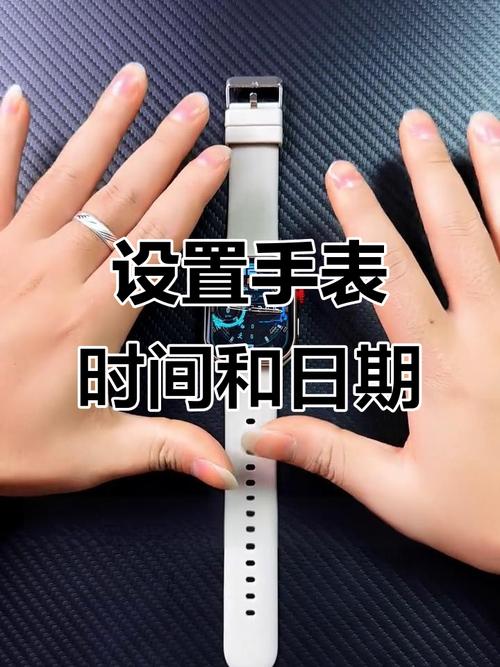
这是智能手表设计的核心功能,只要你的手表和手机正常连接,时间会自动与手机保持一致,而手机的时间又是通过手机网络自动校准的,所以基本不会出错。
(图片来源网络,侵删)
适用场景:
- 苹果手表
- 华为手表
- 小米/Redmi 手表
- 三星手表
- OPPO、vivo 等大部分主流智能手表
操作步骤(以华为/小米/苹果为例):
-
确保手机时间准确:
- iPhone: 前往 “设置” > “通用” > “日期与时间”,确保 “自动设置” 开启。
- 安卓手机: 前往 “设置” > “系统” > “日期和时间”,确保 “自动提供日期和时间” 和 “自动设置时区” 开启。
-
确保手表与手机连接:
 (图片来源网络,侵删)
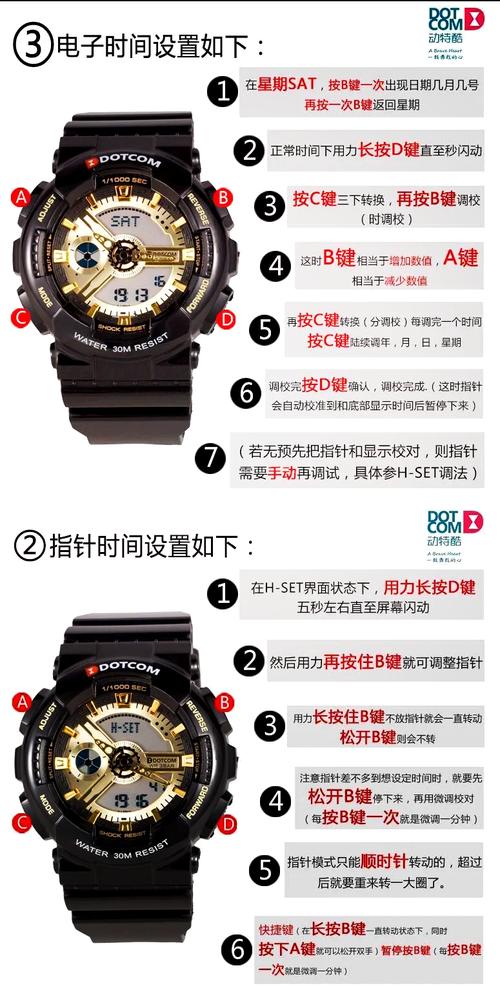
- 打开手表的蓝牙功能。
- 打开手机上的配套App(如 Apple Watch App, 华为运动健康, 小米运动健康等)。
- 确保App显示手表已连接(显示“已连接”或“在线”)。
-
同步时间:
- 大多数情况下,连接后会自动同步,无需任何操作。 你可以断开手表和手机的蓝牙,手表上的时间仍然会保持准确,直到下一次重启或电量耗尽。
- 如果时间不同步,可以在App里尝试手动同步,通常在App的设备设置或关于本机里可以找到“同步”或“更新”的选项。
- 有时,只需将手表靠近手机,或者重启一下手表和手机,连接后就会自动同步。
手动设置时间(备用方法)
在某些特殊情况下,你可能需要手动设置时间,
- 没有手机或手机没电。
- 出国旅行时,暂时无法连接手机网络。
- 手表与手机断开连接,且自动同步功能失效。
操作步骤(以不同操作系统为例):
watchOS (苹果手表)
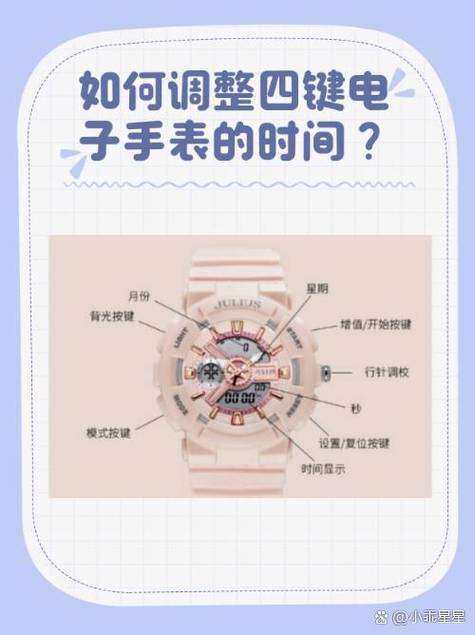
苹果手表不支持在手表上直接手动设置时间,它的设计理念是完全依赖iPhone,如果你的iPhone时间不准,手表时间也会不准。
(图片来源网络,侵删)
解决方法:
- 唯一方法: 在你的iPhone上设置正确的时间(如上文方法一所述),然后确保Apple Watch已连接,手表会自动同步。
Wear OS / 其他安卓系统(如华为、小米、三星等)
大部分安卓智能手表都支持在手表上手动设置时间。
通用操作路径:
- 在手表主屏幕上,从上往下滑动,打开“快速设置”面板。
- 找到并点击“设置”齿轮图标。
- 在设置菜单中,找到并点击 “系统” 或 “关于手表”。
- 在系统或关于菜单中,找到 “日期和时间” 或类似的选项。
- 进入后,你会看到:
- “自动确定日期和时间”:确保这个是开启状态(推荐)。
- “手动设置”:如果自动关闭或你想手动设置,可以在这里找到。
- 关闭“自动确定”后,你就可以手动输入年、月、日、时、分,并选择正确的时区。
以华为手表为例的路径:
设置 > 系统和更新 > 日期和时间 > 关闭 自动设置,然后进行手动调整。
以小米手表为例的路径:
设置 > 系统 > 日期和时间 > 关闭 自动设置,然后进行手动调整。
常见问题与解决方法
-
问题: 手表时间总是不准,比手机慢或快几分钟。
- 原因: 可能是蓝牙连接不稳定,或者手表App中的同步功能异常。
- 解决:
- 重启手机和手表。
- 在手机App里断开再重新连接手表。
- 检查手机和手表的系统是否为最新版本,更新试试。
- 确保手机的网络时间功能是开启的。
-
问题: 更换城市或国家后,手表时区没有自动更新。
- 原因: 手表可能没有开启自动时区功能,或者定位权限未开启。
- 解决:
- 确保手机上的“自动设置时区”是开启的。
- 在手表的“日期和时间”设置中,确保“自动设置时区”是开启的。
- 手动在手表上选择正确的时区。
-
问题: 我无法在手表上找到手动设置时间的选项。
- 原因: 你使用的是苹果手表,或者你的手表系统版本较旧。
- 解决:
- 苹果用户: 只能通过iPhone设置。
- 安卓用户: 尝试更新手表系统,或查阅你手表品牌官网的说明书,确认设置路径是否有所不同。
| 手表类型 | 推荐方法 | 备用方法 |
|---|---|---|
| 苹果手表 | 通过iPhone App自动同步 | 不支持手动设置 |
| 安卓手表 (华为/小米/三星等) | 通过手机App自动同步 | 在手表“设置” > “系统” > “日期和时间”中手动设置 |
对于99%的用户,最简单有效的方法就是:确保手机时间准确,并让手表通过蓝牙与手机连接。 只有在极端情况下才需要手动设置。


