


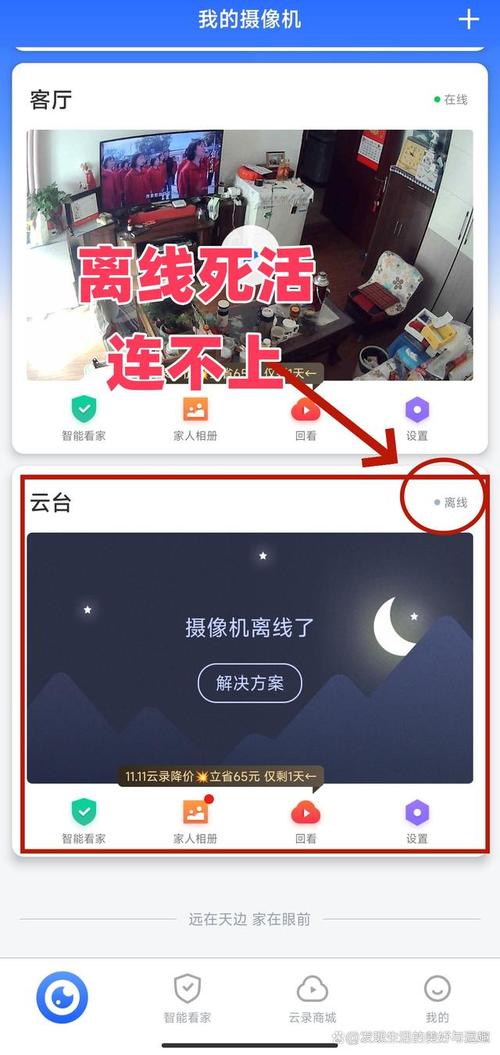
初次安装无法连接、使用中突然断开连接、无法连接到手机APP。
(图片来源网络,侵删)
请根据您的具体情况,参考以下步骤进行排查。
首次安装,无法添加设备
这种情况通常是配置网络时出现了问题。
第一步:检查基础条件
- 电源:确保摄像机已通电,电源指示灯正常亮起(通常是黄色或白色呼吸灯)。
- 网络:确保您的手机连接的Wi-Fi网络是4GHz频段的。
- 重要提示:绝大多数360智能摄像头只支持2.4GHz Wi-Fi,很多家庭路由器是双频(2.4G + 5G)合一的,手机可能默认连上了5G网络,导致搜索不到设备。
- 如何检查:在手机的Wi-Fi设置里,查看您连接的网络名称,如果它包含 "5G" 或 "双频" 字样,请手动断开连接,并选择一个名称中不包含这些字的2.4G网络。
- 手机权限:确保360智能摄像机APP(360摄像机或360智能摄像机)有位置信息(定位服务)权限,这个权限用于让APP扫描局域网内的设备。
第二步:APP端的操作
- 退出重新登录:退出APP,然后重新登录账号。
- 重启APP和手机:有时候简单的重启可以解决很多临时性软件故障。
- 重置设备:长按摄像机底部的复位按钮(通常用一个圆圈箭头表示)约10-15秒,直到指示灯闪烁或听到提示音,表示设备已恢复出厂设置,然后重新在APP里点击“添加设备”。
- 检查路由器设置:
- 重启路由器:拔掉路由器电源,等待1分钟,再重新插上。
- 关闭“AP隔离”/“客户端隔离”:在路由器的管理后台(通常是192.168.1.1或192.168.0.1)中找到这个选项并关闭它,开启后,设备之间无法互相通信,会导致摄像头无法连接到云端。
- 简化Wi-Fi密码:尝试将Wi-Fi密码修改为简单的纯数字或字母组合(如
12345678),避免使用特殊字符(如!@#$%^&*),有些设备对特殊字符兼容性不佳。 - 设置静态DHCP:在路由器里给摄像头分配一个固定的IP地址,可以避免IP冲突导致的掉线问题。
之前能正常使用,现在突然连不上了
这种情况通常是网络环境变化或设备本身状态问题。
第一步:排查网络问题
- 检查手机网络:确认手机本身能正常上网。
- 检查路由器:
- 重启路由器:这是最简单有效的方法。
- 检查Wi-Fi是否正常:用其他设备(如手机、电脑)连接同一个Wi-Fi,看是否正常。
- 检查摄像机Wi-Fi连接:
- 在APP里点击摄像机,进入“设置” -> “网络设置” -> “Wi-Fi信息”,查看当前连接的Wi-Fi名称和信号强度,如果信号太弱(比如只有一格),请将摄像头移到离路由器更近的位置,或增加一个Wi-Fi中继器。
- 如果Wi-Fi名称或密码被修改过,摄像头自然就会断开,您需要在APP里重新配置Wi-Fi。
第二步:排查设备与APP问题
- 重启设备:
- 重启摄像机:拔掉摄像头的电源,等待30秒后重新插上。
- 重启手机和APP。
- 检查设备状态:
- 在APP里查看摄像头的状态提示,如果提示“设备离线”,说明摄像头和云端的通信断了。
- 如果提示“局域网内可访问”,说明摄像头连上了路由器,但无法连接到360的服务器,这通常是路由器防火墙或网络问题。
- 检查360云服务:极少数情况下,可能是360的服务器出现临时故障,可以到360智能摄像机的官方微博、论坛或社交媒体查看是否有公告。
- 忘记设备并重新添加:
- 在APP里选择该摄像机,点击“设置” -> “设备管理” -> “删除设备”或“忘记设备”。
- 等待几分钟,然后像初次安装一样,通过“添加设备”功能重新绑定,这可以清除设备端的缓存信息,解决一些顽固问题。
摄像头在线,但无法查看画面
这种情况说明摄像头和云端的连接是正常的,可能是视频流或权限问题。
(图片来源网络,侵删)
- 检查权限:确保APP有摄像头和麦克风权限(虽然主要看的是网络摄像头的画面,但有时系统会要求)。
- 切换清晰度:在APP的预览界面,点击清晰度按钮(如“高清”、“标清”),有时候某个清晰度模式下会卡顿或无法加载。
- 切换网络:尝试切换手机的网络环境,比如从Wi-Fi切换到4G/5G数据流量,或者反过来,如果切换后能正常查看,说明是您原来的网络(Wi-Fi或手机网络)存在问题。
- 检查存储卡:如果开启了云存储或本地存储,有时存储卡读写异常也会影响预览,可以尝试在设置里关闭存储卡功能,看预览是否恢复。
总结与终极解决方案
如果以上所有方法都尝试过仍然无法解决,可以考虑以下“大招”:
- 更新固件和APP:
- 检查APP商店是否有新版本,更新到最新。
- 在APP里进入摄像头的“设置” -> “,检查是否有新固件版本,并进行升级。
- 恢复出厂设置(最后手段):
- 长按摄像头复位按钮,将其恢复到出厂设置。
- 在路由器端也进行一次恢复出厂设置,将路由器恢复到最初始的配置状态,然后重新设置一个简单的Wi-Fi名称和密码。
- 在手机上重新安装360摄像机APP,并按照初次安装的步骤,一步步添加摄像头,这样可以最大程度地排除所有环境干扰。
如果所有方法都无效,很可能是设备硬件故障,建议联系360官方客服提供您的设备序列号,寻求维修或更换服务。
(图片来源网络,侵删)


