


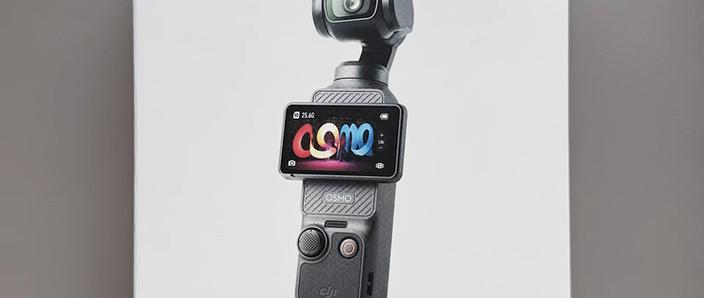
OsmoPocket 的参数设置主要通过其配套的手机 App DJI Mimo 来完成,机身自带的屏幕主要用于实时取景、状态显示和快速操作,而高级、精细化的参数调整都在 App 里。
(图片来源网络,侵删)
下面我将从 “核心拍摄参数”、“功能与模式设置” 以及 “App 设置流程” 三个方面为您详细讲解。
核心拍摄参数
这些是直接影响画面质量和风格的基础参数,通常在 Mimo App 的拍摄界面(相机图标)里可以找到。
视频分辨率与帧率
这是最重要的设置,决定了视频的清晰度和流畅度。
| 分辨率 | 帧率 | 适用场景 | 说明 |
|---|---|---|---|
| 4K (3840x2160) | 24/30/60 fps | 主流选择 | 4K 分辨率提供极高的细节,适合在 4K 电视或大屏幕上播放,60fps 帧率适合制作慢动作(需在剪辑软件中降速至 24/30fps)。 |
| 7K (2720x1530) | 24/30/48/60 fps | 平衡之选 | 比 4K 略低,但文件体积更小,对手机存储和手机性能压力更小,同时画质依然非常出色,48/60fps 同样适合慢动作。 |
| 1080p (1920x1080) | 24/30/60/120 fps | 网络分享/慢动作 | 文件体积小,上传网络(如抖音、B站)速度快,120fps 帧率可以制作非常流畅的慢动作效果。 |
设置建议:
(图片来源网络,侵删)
- 日常记录/Vlog: 推荐 4K 30fps,兼顾画质与流畅度。
- 运动/动态场景: 推荐 4K 60fps 或 7K 60fps,方便后期制作慢动作。
- 社交媒体分享: 1080p 30fps 足够,且文件小,易于处理。
- 专业级慢动作: 1080p 120fps。
码率
码率指数据传输的速率,码率越高,单位时间内记录的数据就越多,画面细节保留越好,尤其是在快速运动或复杂光影下,能减少画面的“涂抹感”和“马赛克”。
- High (高): 推荐使用,提供最高的视频质量,文件体积也最大。
- Normal (标准):默认设置,在大多数情况下画质已经非常出色,是画质和文件体积的平衡点。
- Low (低):文件体积最小,适合存储空间极其紧张的情况,但画质会有明显损失。
设置建议:
- 如果你的手机存储空间充足,强烈建议始终使用 "High" 码率,尤其是在拍摄 4K 分辨率时。
日落模式
这是一个非常实用的智能模式,开启后,相机会自动优化色彩和曝光,让日落、日出等场景下的天空和人物肤色都更加自然、温暖。
- 适用场景: 拍摄日落、日出、黄昏等光线柔和但色彩丰富的场景。
- 建议: 强烈推荐开启,能极大提升此类场景的出片效果。
HDR 视频
高动态范围视频,它能同时保留画面的高光和暗部细节,避免过曝或欠曝。
(图片来源网络,侵删)
- 工作原理: 相机会快速拍摄多张不同曝光的照片并合成为一段视频。
- 优点: 在逆光、大光比环境下(如窗外明亮,室内较暗),能拍出更均衡、细节更丰富的画面。
- 缺点:
- 处理延迟: 拍摄和导出时,手机处理 HDR 视频需要更多时间。
- 轻微“鬼影”: 在快速移动的场景下,可能会出现轻微的动态模糊或“鬼影”效果。
- 兼容性: 部分老旧播放器或设备可能不支持 HDR 视频的完整显示。
设置建议:
- 静态或慢速移动的场景(如采访、固定机位): 开启 HDR,效果显著。
- 快速移动的场景(如跟拍、运动): 关闭 HDR,避免“鬼影”,保证画面流畅。
白平衡
控制画面的色彩基调,校正不同色温光源下的颜色,避免画面偏黄或偏蓝。
- 自动: 日常使用足够,但有时会“翻车”。
- 手动: 提供多种预设(如日光、阴天、白炽灯)和自定义(K值)。
- 建议:
- 在光线复杂的室内或混合光源下,建议手动设置一个合适的白平衡,或使用自定义 K 值(如 5500K 左右是标准日光)。
- 拍摄视频时,尽量避免使用“自动”白平衡,因为它可能会在拍摄过程中突然变化,导致画面“闪”一下。
曝光补偿
在自动曝光的基础上,手动增加或减少亮度,当你觉得画面整体太亮或太暗时,使用这个功能。
- 操作: 在 Mimo App 的取景界面上,通常会有一个 +/- 图标,上下滑动即可调整。
- 建议:
- 宁欠勿曝: 如果不确定,宁愿让画面稍微暗一点(负补偿),因为暗部细节可以通过后期提亮恢复,而高光过曝(一片死白)是无法挽救的。
- 配合峰值对焦: 开启峰值对焦(详见下文),可以更直观地判断是否过曝。
功能与模式设置
这些功能在 Mimo App 的“模式”或“设置”菜单中,能极大地扩展 OsmoPocket 的创作能力。
三轴增稳模式
这是 OsmoPocket 的核心优势,提供三种模式以适应不同场景。
- 平移模式: 只增稳俯仰和横滚,不增稳航向(左右转动),适合拍摄横向跟随运动(如跟拍跑步的人),画面会有自然的视角转动感。
- 航向锁定模式: 默认模式,增稳所有三轴,镜头指向固定,适合手持拍摄 Vlog、访谈等需要镜头保持稳定的场景。
- 全锁定模式: 增稳所有三轴,并试图抵消所有方向的移动,画面最稳定,但有时会有“漂浮感”,适合在颠簸环境下(如车内、船上)拍摄。
设置建议:
- 默认使用“航向锁定模式”。
- 拍摄运动场景时,尝试切换到“平移模式”获得更自然的动态效果。
对焦模式
- 自动对焦: 相机自动寻找对焦点,方便快捷,但在主体移动或光线变化时可能会“拉风箱”(对焦来回寻找)。
- 手动对焦: 你需要手动拖动滑块来控制对焦点,这是专业创作的关键。
- 峰值对焦: 强烈推荐! 手动对焦时的“神器”,开启后,对焦清晰的区域会以彩色线条(如红色、黄色)高亮显示,让你能精确判断是否合焦。
- 对焦速度: 可以调整自动对焦的响应速度,防止过快或过慢。
设置建议:
- 拍摄静态或主体移动缓慢的内容时,可以使用自动对焦。
- 拍摄视频、有创意的景深变化或需要精确控制焦点时,务必切换到手动对焦 + 峰值对焦。
美颜
- 级别: 可以调整美颜的强度(0-10)。
- 肤色: 可以选择自然、红润或白皙。
- 建议:
- 男性或纪实风格: 建议关闭或设置在 1-2 的低级别。
- 女性或 Vlog: 可以根据喜好设置在 3-5 左右,避免过度磨皮导致皮肤失去质感。
- 注意: 美颜功能可能会轻微影响画质和细节。
智能跟随 3.0
将手机和 Pocket 连接后,在取景框内框选一个人物或物体,Pocket 就会智能地跟随并保持其在画面中央。
- 设置: 需要在 Mimo App 的“模式”中开启。
- 建议: 拍摄单人行走、跑步、宠物等场景时非常方便,解放双手。
延时摄影
将长时间内发生的变化(如云朵流动、车流、人流)压缩成一段短视频。
- 设置: 在 Mimo App 的“模式”中选择。
- 参数: 可以设置拍摄间隔(如 1秒、2秒、5秒)和总拍摄时长。
- 建议: 使用三脚架或稳定器固定拍摄,效果最佳。
DJI Mimo App 设置流程
- 连接与登录: 在手机上下载并打开 DJI Mimo App,按照提示将 OsmoPocket 通过蓝牙或数据线连接,登录 DJI 账号(没有也可以用游客模式)。
- 进入拍摄界面: 打开 App 后,默认就是相机拍摄界面。
- 找到设置菜单:
- 点击屏幕上方的 相机图标(📷),进入“相机设置”。
- 点击屏幕下方的 “模式”图标,进入各种创意模式(如延时摄影、智能跟随)。
- 点击右上角的 “...”或“设置”图标,进入 App 的通用设置(如 Wi-Fi 连接、存储管理等)。
- 调整参数: 在相应的菜单中,找到你想要调整的参数(如分辨率、白平衡、码率等),点击即可进行修改。
总结与快速上手建议
| 参数 | 新手推荐 | 进阶/专业推荐 |
|---|---|---|
| 分辨率/帧率 | 4K 30fps | 4K 60fps / 1080p 120fps (慢动作) |
| 码率 | Normal (标准) | High (高) |
| 日落模式 | 开启 | - |
| HDR 视频 | 关闭 | 开启 (静态场景) |
| 白平衡 | 自动 | 手动 / 自定义 K 值 |
| 曝光补偿 | 自动,必要时微调 | 手动精细控制,宁欠勿曝 |
| 增稳模式 | 航向锁定 | 平移模式 / 全锁定模式 (根据场景) |
| 对焦模式 | 自动对焦 | 手动对焦 + 峰值对焦 |
| 美颜 | 关闭或低级别 | 根据喜好调整 (3-5) |
给新手的快速上手流程:
- 打开 Mimo App,连接 Pocket。
- 进入相机设置,将 分辨率设为 4K 30fps,码率设为 High。
- 开启 日落模式。
- 回到拍摄界面,尝试使用 手动对焦 + 峰值对焦,感受一下精确对焦的乐趣。
- 尝试切换 三轴增稳模式,感受不同模式的区别。
- 大胆地去拍,享受 OsmoPocket 带来的极致稳定和便携体验!
希望这份详细的参数设置指南能帮助您更好地使用 OsmoPocket!


