


第一部分:初次开箱与基础设置
当您第一次打开AOC智能电视包装盒时,请按照以下步骤进行操作:
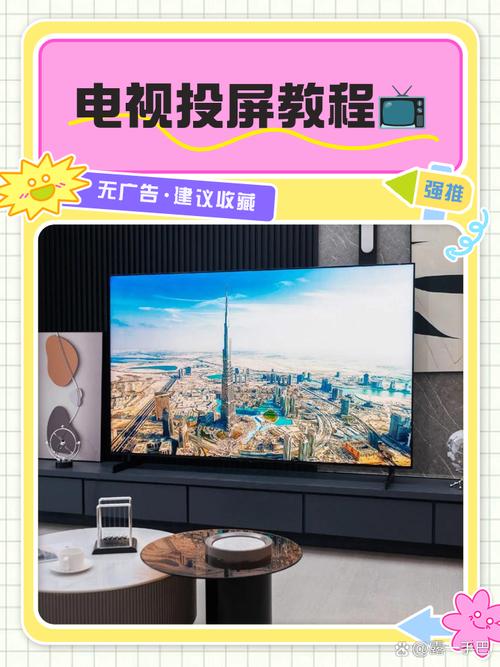
(图片来源网络,侵删)
准备工作
- 检查配件: 确保包装盒内有:电视主机、遥控器、电池、底座/支架、螺丝包、快速入门指南和保修卡。
- 选择位置: 选择一个稳固、平坦的墙面或电视柜放置电视,确保电源插座方便连接,并预留足够的散热空间(电视四周至少10厘米)。
- 连接外设: 提前准备好您要连接的设备,如机顶盒、游戏机、音响等。
安装与连接
- 安装支架/底座:
- 壁挂: 按照说明书,在墙上打孔并安装好壁挂板,然后将电视背后的挂孔对准壁挂板挂上并固定。
- 底座: 将底座部件与电视底部的螺丝孔对齐,用附赠的螺丝拧紧即可。
- 连接电源线: 将电源线的一端插入电视的电源接口,另一端插入墙上的插座。
- 连接机顶盒(推荐): 这是最关键的一步! AOC智能电视的系统功能需要稳定的网络环境,而机顶盒(如电信、联通、移动的IPTV盒子)通常提供更稳定、内容更丰富的直播信号。
- 使用 HDMI线 将机顶盒的 HDMI输出口 连接到电视的 HDMI输入口。
- 使用 网线 将机顶盒连接到路由器,以获得最佳的网络体验(比Wi-Fi更稳定)。
- 重要提示: 请将机顶盒连接到 带ARC(音频回传通道)功能的HDMI接口(通常标有“ARC”或“eARC”),这样您可以通过电视的遥控器一键切换信号源,并实现用电视遥控器控制机顶盒音量等功能。
首次开机与设置向导
连接好所有设备后,按下电视侧面的电源键或遥控器上的电源键,电视会自动开机。
- 选择语言: 在屏幕上选择您偏好的语言(通常是“简体中文”)。
- 连接网络:
- 系统会自动搜索可用的Wi-Fi网络,选择您家的Wi-Fi,输入密码连接。
- 强烈建议: 如果您有网线,请优先选择“有线网络”连接,这能避免很多卡顿和延迟问题。
- 登录/注册账户:
- 您可以使用AOC的账号登录,也可以选择“跳过”或“游客模式”。
- 注册的好处: 可以同步您的观看历史、收藏的应用,并在AOC商城购买应用。
- 电视校准: 系统可能会引导您进行一些简单的画质和音效设置,如“环境光感应”(自动调节屏幕亮度)、“声音模式”(如标准、影院、音乐)等,您可以根据喜好选择或跳过。
第二部分:核心界面与遥控器操作
开机后,您会看到AOC智能电视的主界面,熟悉这些是高效使用电视的关键。
遥控器按键介绍
AOC遥控器通常有以下按键,了解它们的功能能极大提升您的操作体验:
- OK键/确认键: 选中并确认选项。
- 方向键(上下左右): 在菜单和应用中导航。
- 主页键/Home: 返回主界面。
- 返回键/Back: 返回上一个界面,类似于网页的“后退”。
- 菜单键/Options (三横线或齿轮图标): 打开当前应用或画面的设置菜单。
- 信号源键/Input: 快速切换不同的输入信号(如HDMI 1, HDMI 2, AV, USB)。
- 音量键 (+/-) 和频道键 (+/-): 调节音量和切换频道(如果连接了机顶盒,此功能通常由机顶盒遥控器完成)。
- 语音键: 按住此键,说出您想看的电影、电视剧或App名称,电视会自动为您搜索。
- 应用中心键: 快速进入AOC的应用商店。
- Netflix/Prime等快捷键: 部分遥控器会预装流媒体服务的快捷键。
主界面布局
AOC智能电视的主界面通常采用瀑布流卡片式设计,从上到下主要包括:
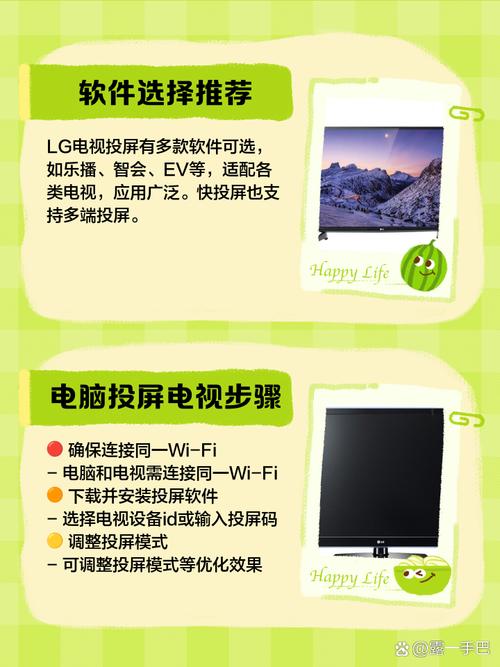
(图片来源网络,侵删)
- 顶部状态栏: 显示时间、网络信号、音量等信息。
- 区: 根据您的观看习惯,智能推荐热门电影、电视剧、综艺等内容。
- 应用区: 显示您已安装的应用图标,如爱奇艺、腾讯视频、YouTube等。
- 信号源区: 显示当前连接的设备,如“HDMI 1”。
- 功能入口: 快速进入“设置”、“图库”(播放U盘内视频)、“应用中心”等。
第三部分:日常使用技巧
如何安装和使用应用?
- 安装应用:
- 在主界面找到并进入 “应用中心”。
- 在应用商店中,通过遥控器的方向键浏览或使用语音搜索找到您想安装的应用(如B站、芒果TV)。
- 选中应用,按OK键,然后选择“安装”或“下载”。
- 等待下载和安装完成。
- 使用应用:
- 安装完成后,应用图标会出现在主界面或应用列表中。
- 用遥控器选中图标,按OK键即可打开。
- 在应用内,同样使用方向键进行导航,OK键确认。
如何观看U盘/移动硬盘里的视频?
- 将U盘或移动硬盘插入电视侧面的 USB接口。
- 电视通常会自动弹出提示,询问是否“浏览文件”,如果没有,请按遥控器的 “信号源” 或 “菜单” 键,选择 “媒体” 或 “图库” 选项。
- 进入后,选择您的USB设备,系统会自动扫描并分类显示里面的图片、音乐和视频文件。
- 用遥控器选择您想看的视频文件,按OK键即可播放。
如何进行屏幕投射(投屏)?
AOC电视支持多种投屏协议,如AirPlay (苹果设备)、Miracast (安卓设备) 和DLNA。
- 手机投屏到电视:
- 确保连接: 手机和电视连接在同一个Wi-Fi网络下。
- 开启手机投屏功能:
- 苹果手机 (iPhone/iPad): 从屏幕右上角下滑控制中心,找到“屏幕镜像”并开启,然后在列表中选择您的AOC电视。
- 安卓手机: 通常从屏幕顶部下滑调出快捷设置,找到“无线显示”、“投屏”或“Smart View”等类似功能,开启后搜索并连接电视。
- 电视端: 电视通常会自动接收投屏请求,您可能需要在电视上确认一下,连接成功后,手机屏幕内容就会显示在电视上。
如何调节画质和音效?
- 调节画质:
- 按遥控器上的 “菜单” 键。
- 进入 “设置” -> “图像”。
- 在这里您可以调节:
- 模式: 如“标准”、“鲜艳”、“影院”、“运动”等,推荐先尝试“影院”模式。
- 亮度、对比度、饱和度、清晰度: 根据个人喜好微调。
- HDR: 如果您播放的是支持HDR的电影(Netflix、蓝光等),请确保此功能已开启。
- 调节音效:
- 同样在 “设置” -> “声音” 中进行调节。
- 您可以选择不同的 “声音模式”(如标准、音乐、新闻、影院)。
- 如果您连接了外接音响或回音壁,请确保在 “输出设备” 中选择了正确的设备。
第四部分:常见问题与解决方法
-
问题1:电视连接不上Wi-Fi。
- 解决:
- 检查Wi-Fi密码是否输入错误。
- 确保路由器工作正常,其他设备可以连接。
- 靠近路由器再尝试连接,或改用有线网络连接。
- 进入“设置”-“网络”-“忘记此网络”,然后重新搜索并连接。
- 解决:
-
问题2:使用中频繁卡顿、画面模糊。
- 解决:
- 首选方案: 检查网线是否连接牢固,或尝试将Wi-Fi切换到5GHz频段(如果路由器支持),信号更强更稳定。
- 清理电视缓存:进入“设置”-“应用”-“应用管理”,找到卡顿的应用,点击“清除缓存”。
- 重启电视:拔掉电视电源线,等待1分钟后重新插上开机。
- 检查机顶盒:如果卡顿只在看直播时出现,问题可能出在机顶盒或IPTV网络,请联系运营商。
- 解决:
-
问题3:遥控器失灵或反应慢。
- 解决:
- 检查遥控器电池是否有电,尝试更换新电池。
- 确保遥控器正对电视的接收窗口,没有遮挡物。
- 对准遥控器红外发射头和电视接收窗口,按“菜单”键或“确认”键,观察是否有指示灯闪烁,判断是否为遥控器或电视的问题。
- 解决:
-
问题4:想恢复出厂设置。
- 解决:
- 进入“设置”-“设备偏好设置”-“重置”。
- 选择“清除所有数据”或“恢复出厂设置”。
- 注意: 此操作会删除所有已安装的应用、登录信息和个性化设置,电视将恢复到刚开机的初始状态,请谨慎操作。
- 解决:
AOC智能电视的核心优势在于其开放的系统和丰富的内容生态,掌握以上方法后,您就可以轻松享受它带来的便利和乐趣了。
核心要点回顾:
- 硬件连接是基础: 优先使用HDMI和网线连接机顶盒,一步到位解决大部分问题。
- 网络是生命线: 稳定的网络是流畅观看的保障,有线网络优于Wi-Fi。
- 善用语音遥控: AOC的语音功能非常实用,能极大简化操作。
- 定期清理维护: 定期重启设备和清理缓存,能保持电视运行流畅。
祝您使用愉快!如果遇到更复杂的问题,可以随时查阅电视自带的“帮助中心”或访问AOC官方网站获取技术支持。


